Hoteles, Asistencias Media y Autos
#HerramientasComerciales el destino perfecto para satisfacer todas tus necesidades de compras en línea. Sumérgete en una experiencia de navegación intuitiva y descubre una amplia gama de productos cuidadosamente seleccionados para complacer todos los gustos y estilos de vida. Desde moda y electrónica hasta artículos para el hogar y regalos únicos, nuestro sitio te ofrece una plataforma fácil de usar para explorar, comparar y comprar con total confianza. Con ofertas exclusivas, un proceso de compra seguro y envío rápido, nos esforzamos por brindarte la mejor experiencia de compra en la comodidad de tu hogar. ¡Descubre la conveniencia y la diversidad en cada clic!
Asistencia Medica
Ingresar a sudameria.com
Una vez logueados en el sitio nos dirigimos a Asistencia Medica

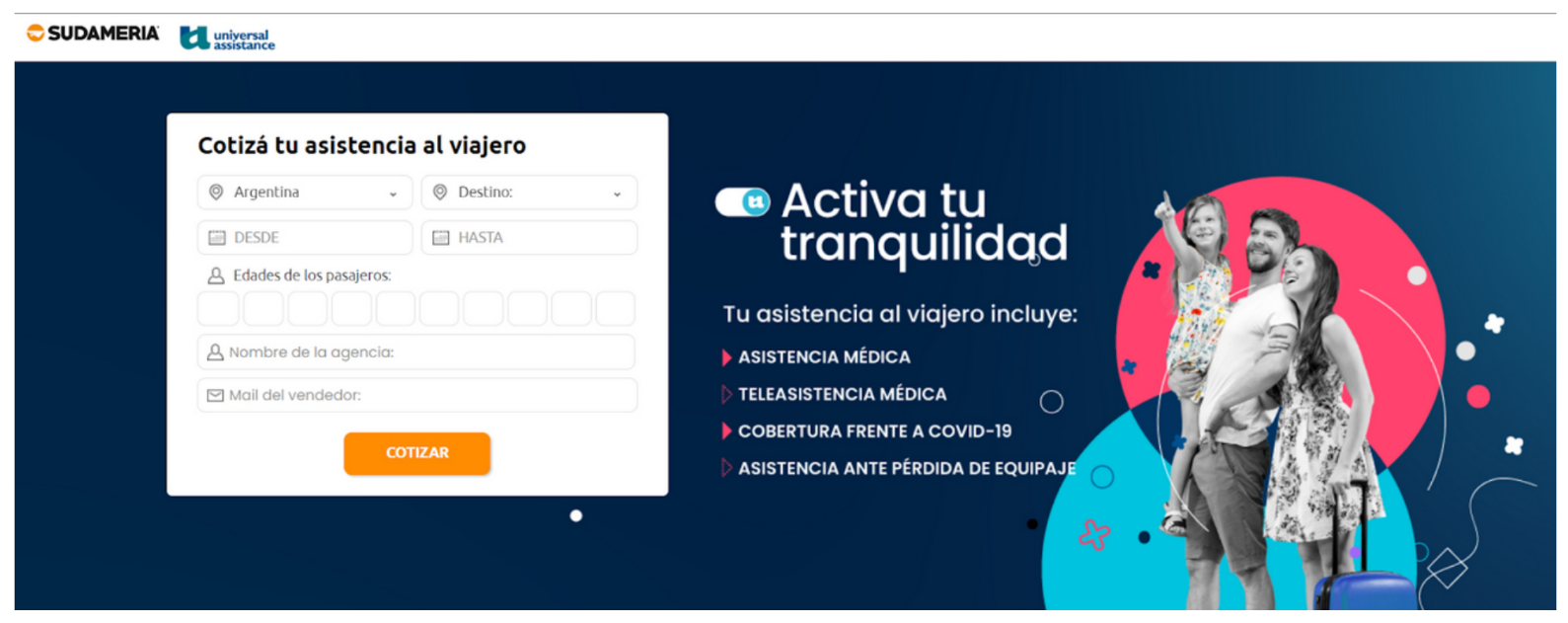
Esta acción te llevará al cotizador on line, donde podrás ver el mismo front que la web de Universal Assistance.
Completando todos los datos que solicita al inicio como se ve en la imagen, se coloca el nombre de quien está
cotizando y el mail de esa persona/agencia ya que una vez que clickean el botón "cotizar" no solo les mostrará
los productos disponibles para los datos cargados sino que le enviará la cotización por mail en formato PDF
con todo el detalle de los productos.
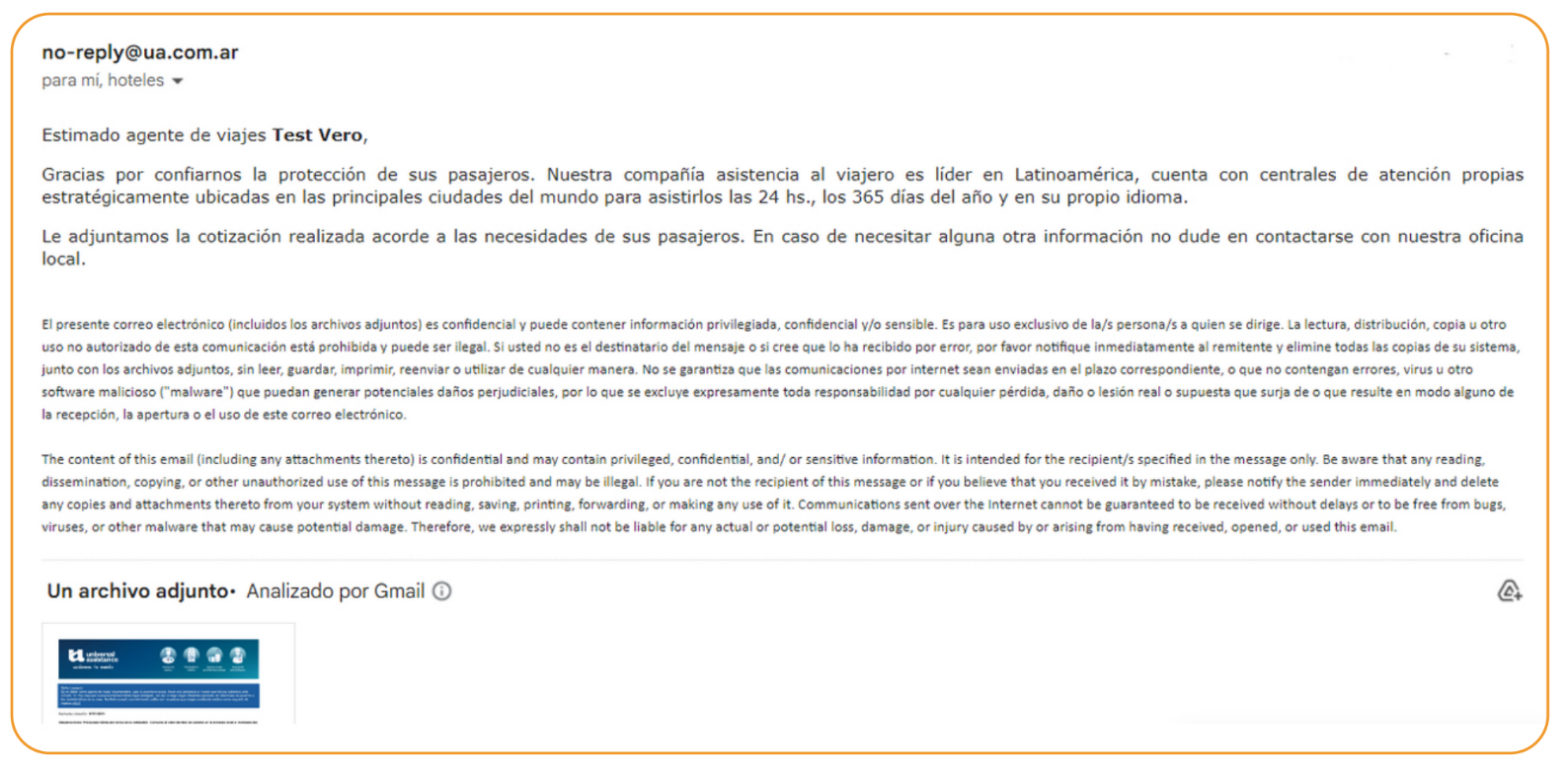
A continuación podrán observar el mail que reciben, que será el mismo correo que nos llega a Sudameria.
En el adjunto detalla los datos anteriormente solicitados: la fecha de la cotización y la tarifa que muestra es por
el total de los pasajeros que cargaron en la página inicial.
Hoteles Multibuscador
Ingresar a sudameria.com
Una vez logueados en el sitio nos dirigimos a
HOTELES como en TRASLADOS se encuentra el multibuscador on line Price Navigator (NEMO)

Ingresando en HOTELES se completan los datos solicitados con la búsqueda que querramos hacer
Sugerimos buscar siempre como primera instancia por CIUDADES en el campo "¿Dónde queres ir?" en algunos
destinos hay varias opciones, la que salga mas arriba es la opción más abarcativa, en caso que en los resultados
de búsqueda no salga el proveedor que quieran o el hotel requerido probar con las opciones subsiguientes

En Habitaciones siempre tomar de una por vez, ya que hay proveedores conectados que no aceptan confirmar
mas de una habitación por vez y pueden queda fuera de los resultados de búsqueda, o quedar con error o fallos
cuando se cierre la reserva
Las reservas confirmadas no permiten cambio, si les permitiera confirmar habitaciones múltiples y solo una deben
modificar o cancelar, tendrán que cancelar todo el PH confirmado y volver a tomar el resto de las habitaciones
sujetas a la disponibilidad y tarifa del momento

El sistema permite tomar hasta 2 chd y a partir del tercero debe ser INF de 0 a 1 año
Si quisieran cotizar mas de 2 chd se debe pedir offline

Una vez completo todos los campos clickear en BUSCAR
En la pantalla siguiente muestra la cantidad de propiedades encontradas segun los datos solicitados
En el margen izquierdo podemos filtrar por:
NOMBRE >> Escribiendo el nombre o una parte del nombre del Hotel (evitar usar acentos, apóstrofos y signos)
PROVEEDORES >> Tildando el proveedor seleccionado (pueden elegir cadenas hoteleras directas)
Los demás filtros que aparecen traerán según la información que el proveedor haya cargado en su sistema, con lo
cual algunos quedarian afuera de las búsquedas, por esa razón no son muy recomendados

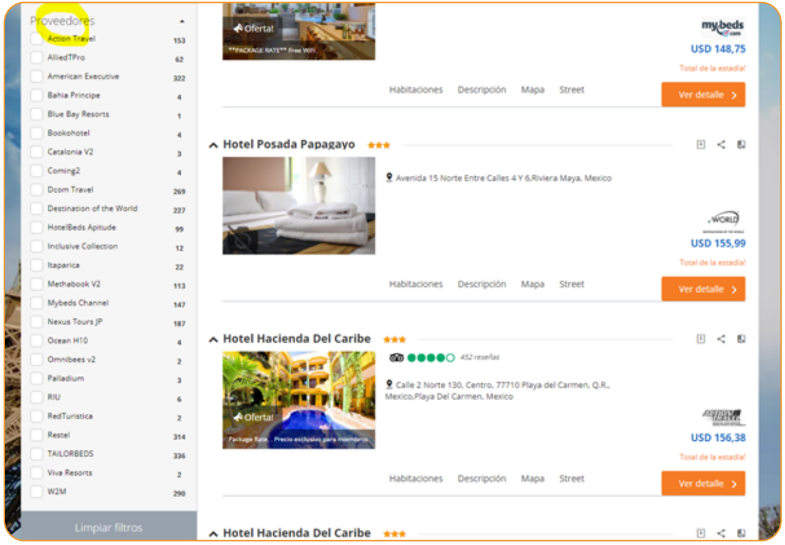
Se puede limpiar los filtros clickeando sobre el botón gris abajo de los proveedores, para que vuelva a traer todos
los resultados
Para visualizar los diferentes tipos de habitaciones para cada tarifa clickear sobre HABITACIONES, se despliega
todo lo disponible de ese proveedor puntual, por ejemplo en la siguiente imagen se filtró por proveedor RIU el cual
trajo sus hoteles disponibles ordenados por precio de menor a mayor, para los parametros de busqueda que
solicitamos en el paso anterior con las habitaciones disponibles
Sugerimos siempre clickear sobre "Consultar politica de cancelacion" para asegurarse que la tarifa sigue vigente,
de lo contrario el sistema actualiza el botón "Reservar" por "Se ha vendido la última habitación" o "No disponible"

Dentro de cada Hotel segun el proveedor se puede ver:
- HABITACIONES: Es lo que mas usaremos, ya que detalla el tipo de habitación con la política de cancelación,
el régimen y la tarifa a aplicar por el total de la estadía y cantidad de pasajeros solicitados - DESCRIPCIÓN: Muestra la descripción general del hotel que el proveedor cargó
- MAPA: Ubica el hotel en el mapa virtual de Google Maps
- STREET: Visualiza el hotel con imágenes virtuales del Street View de Google
En estos botones podemos:
- Descargar en PDF la cotización con toda la información (salvo política de cancelación y comentarios
de cada tipo de tarifa) - Compartir link con otro usuario habilitado de la plataforma
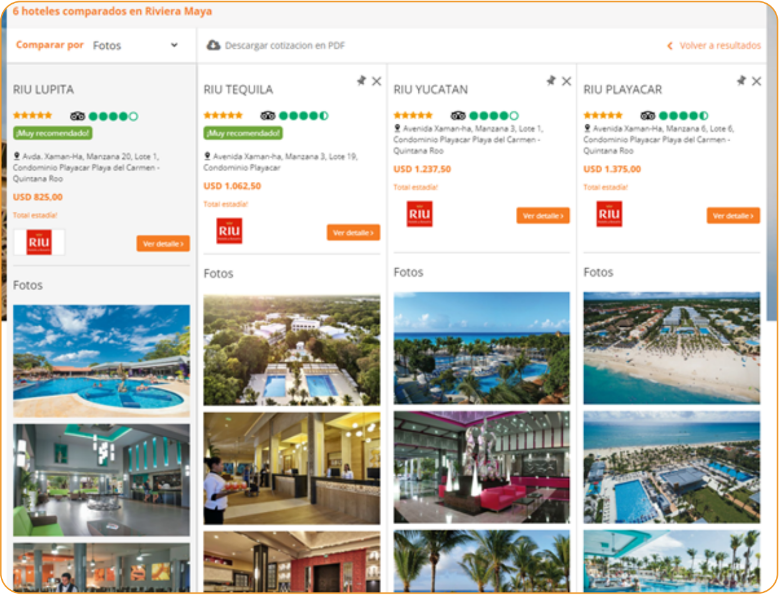
- Comparar hoteles, la primer habitación disponible es la que muestra en el comparativo

Puede sumarse varios hoteles en "Comparar" y clickeando sobre esa palabra muestra las opciones con una flechita
al costado para llegar hasta el ultimo seleccionado
Si se clickea sobre "Descargar cotización en PDF" descarga un PDF por hotel seleccionado
Para Reservar, volvemos al paso anterior y clickeamos sobre el botón naranja de RESERVAR
Nos lleva al Primer paso de la reserva, donde se visualiza los datos de Hotel, fecha de check in y check out, tipo de
habitación, régimen, cantidad de pasajeros, tarifa de la reserva
- Informacion de la Politica de cancelacion: A partir de cuando el hotel cobra gastos por cancelar
- Fecha de pago: Es la fecha limite en la que debe estar liquidada y paga la reserva
(independientemente de la fecha de cancelacion gratis) - Fecha de vencimiento: A las cero horas del dia del vencimiento la reserva se autocancela
si no se encuentra paga.

En el paso siguiente completar los datos correctos de los pasajeros, estos datos NO pueden modificarse despues
de cerrada la reserva, chequear bien antes de cliquear en CONFIRMAR.
Los datos obligatorios son NOMBRE y APELLIDO y si hay un CHD la fecha de nacimiento.
Los campos de "A quien le enviamos los datos de la reserva" no es necesario completarlos ya que les llegara
igualmente la informacion al mail del usuario y al de la agencia.

Continuando con el proceso de reserva les pide aceptar los Términos y condiciones de uso, donde tienen un
último pantallazo para chequear los servicios tomados. Clickear en RESERVAR y se les va a generar una pantalla
con un código PH_ el cual vamos a chequear su estado desde la tuerquita que aparece en el margen superior
derecho
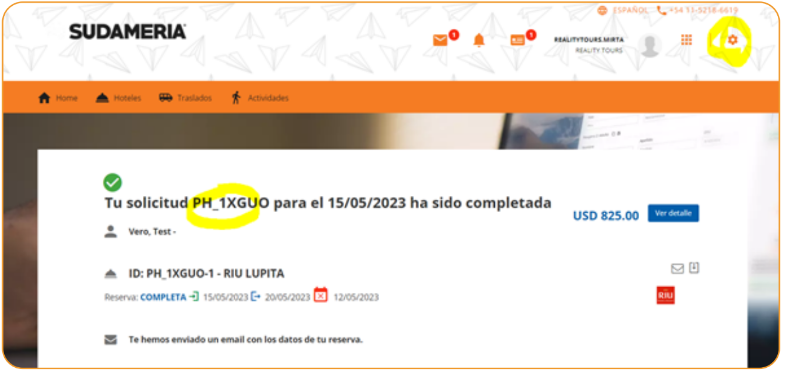
Simultáneamente les llegara un mail con el estado de la solicitud, si quedó CONFIRMADA, CANCELADA, PENDIEN-
TE DE CONFIRMACIÓN, FALLO DE SOLICITUD, DENEGADA, RECHAZADA
Los estados en los que DEBEN chequearlo con su ejecutivo de ventas Sudameria son: PENDIENTE DE CONFIRMA-
CIÓN, FALLO DE SOLICITUD y ERROR DE CANCELACIÓN (que veremos mas adelante)
Dentro de la tuerquita que es nuestro backend operativo podemos ver:

GESTIÓN DE RESERVAS >> CONSULTAR RESERVAS: Aca veremos el estado de todas las reservas generadas
(confirmadas, canceladas, denegadas, rechazadas, con fallo de solicitud y error de cancelación) Por default se
visualizan las reservas creadas desde el dia anterior y el dia en que están consultando, pueden filtrar por:
- Localizador>>Valor (Aca colocan el PH_)
- Fecha de creación o Primer servicio >> Completando la fecha "Desde" >> Si no colocamos "Hasta"
nos trae hasta la fecha actual. - Pasajero >> Nombre y/o apellido
- Estado General >> Confirmada/Cancelada/Pendiente de cancelación/fallo de solicitud/ etc
- clickear en FILTRAR y si quisieran hacer otra búsqueda solo tienen que clickear en LIMPIAR
y volver a completar con el filtro que deseen.

Bajando con el scroll hasta el último resultado obtenido les dará la opción de descargarlo en Excel con una
información SIMPLE o con toda la información AVANZADO
En las opciones disponibles también está listar las reservas próximas a cancelarse:
- Cancelación automática >> Listado: Se visualiza las reservas que se auto-cancelarán divididas por
fechas como se ve en la imagen - Ahi tambien pueden ver las Cancelaciones con errores para que nos avisen y así poder cancelarla
correctamente con el proveedor

En la última opción del listado izquierdo está el CACHE, clickeando ahi pueden limpiar el caché del sistema en
caso de que noten alguna inconsistencia en la plataforma
Para visualizar un PH_ determinado, solo hay que ir al campo BUSCAR POR ID DE RESERVA que esta arriba de todo
en las opciones de la izquierda o en Gestión de reservas >> Consultar reservas
Se pone el localizador completo sin espacios en blanco
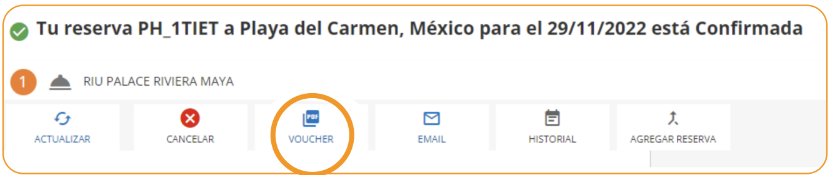
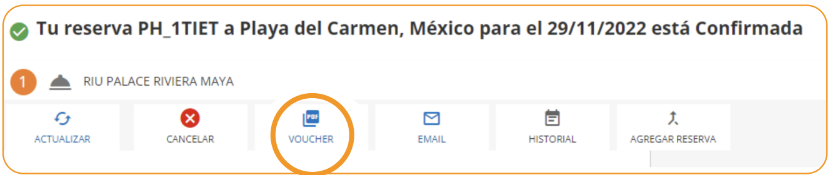
Una vez abierto el PH_ pueden ver el historial, Cancelar la reserva, descargar el voucher (Previo pago del servicio)
y enviarse nuevamente la liquidacion por mail

Detalla el servicio confirmado, la fecha de vencimiento (a las cero horas de ese dia se autocancela la reserva) si no
tiene el pago realizado, los nombres de los pasajeros y el precio de venta

Para cancelar la reserva se van al boton rojo de arriba de todo del PH_ el cual siempre les detalla si la cancelación
tiene gastos o no, reconfirman que quieren cancelar

Ahi confirma si la cancelación se realizó con éxito o quedó con algún error el cual deberan comunicarse con el
Ejecutivo de ventas Mayorista Sudameria
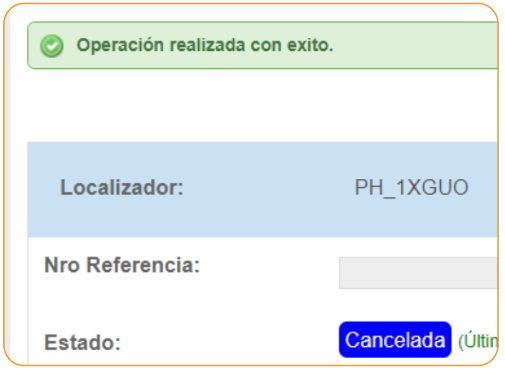
Como dijimos anteriormente cuando se cierra el proceso de reserva nos llega un mail con el PH_ , los datos
completados, el estado de la misma la fecha de pago (Muy importante) y una liquidacion a modo informativo con
los montos de las percepciones correspondientes

Para poder pagar la reserva deben enviarle un mail a su Ejecutivo de ventas Mayorista Sudameria con el/los
numero/s de las confirmaciones (PH_XXXX) antes de la Fecha de pago de el/los mismo/s para liquidarlos en
nuestro sistema y puedan visualizarlo en la seccion Administracion de la pantalla principal de nuestra web, de
donde podran descargar la liquidacion completa, el/los recibo/s emitido/s y la factura correspondiente
Otra forma de buscar hotelería:
Una vez que nos muestra los resultados ir a MAPA

Ahi despliega el google maps con la ubicacion de cada hotel paginado de acuerdo a como quedaron en los
resultados de búsqueda

Filtrando por proveedor: Ejemplo RIU

Pueden acercar o alejar el mapa, mover el Street view
Otra opcion de buscar con el mapa es poniendo en vez de CIUDAD por PUNTO DE INTERÉS
Ahi escriben una zona, ícono, edificio por ejemplo Fontana Di Trevi

La búsqueda aca puede demorar un poco más
Muestra resultados por cercanía al punto de interés, pueden quedar muchos hoteles y proveedores fuera de la
búsqueda por varias razones
Ahí se pueden usar los mismos filtros que utilizamos cuando buscamos por ciudad, pero si desplegamos el mapa
se activa un marcador el cual pueden moverlo con el mouse para llegar a la zona buscada y les va ubicando los
hoteles mas cercanos, sin orden de tarifa, solo por cercanía

Para ambos tipos de búsqueda si quisieran reservar hay que clickear en VER TARIFA o volver a la página anterior y
buscar el hotel por nombre para que les muestre las diferentes opciones de proveedores y tarifas que salen
disponibles para ese hotel y poder comparar de acuerdo a las necesidades buscadas.
Luego siguen los pasos como anteriormente vimos
¿Cómo descargar voucher online?
- Ir a VER RESERVAS que es el tercer botón como marco en la imagen
- Ir a la Lupita >> Poner el PH_ sin dejar espacios adelante y atrás >> Buscar
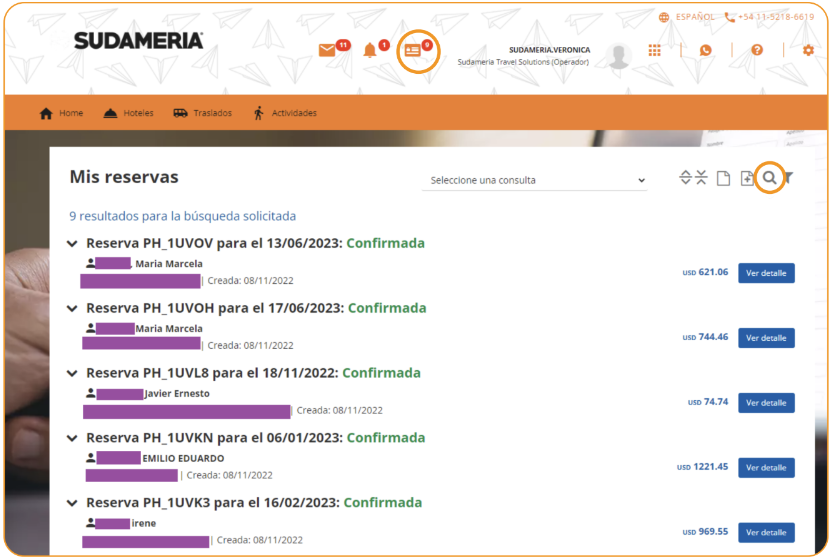
- Una vez que muestra el resultado clickear en VER DETALLE para que abra la reserva.
- Una vez que muestra el resultado clickear en VER DETALLE para que abra la reserva

¿Cómo cotizar autos?
Contenido de la entrada:
- En esta sección podras cotizar y reservar con confirmacion inmediata alquiler de vehículos en todo el mundo con posibilidad
a aplicar códigos de descuentos y chequear información importante del alquiler con detalles de las inclusiones de
cada plan, y características de cada categoría de vehículos disponibles.

- Nos muestra las rentadoras que tenemos disponibles

- Para acceder a cada rentadora hay que clickear sobre el botón BUSCAR
>>Hay que tener en cuenta algo importante: todas las rentadoras confirman CATEGORIA de vehiculo Tipo o
similar, las imagenes son a modo ilustrativo, nunca se confirma marca y modelo<<
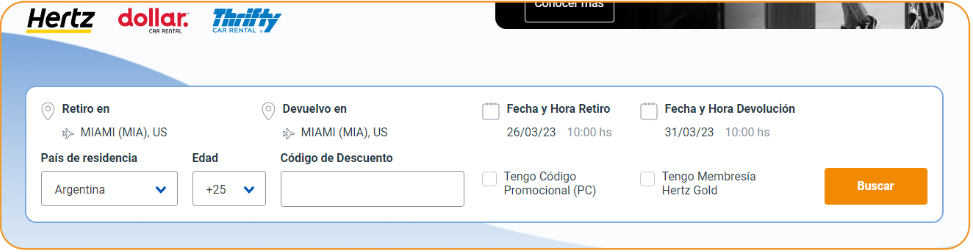
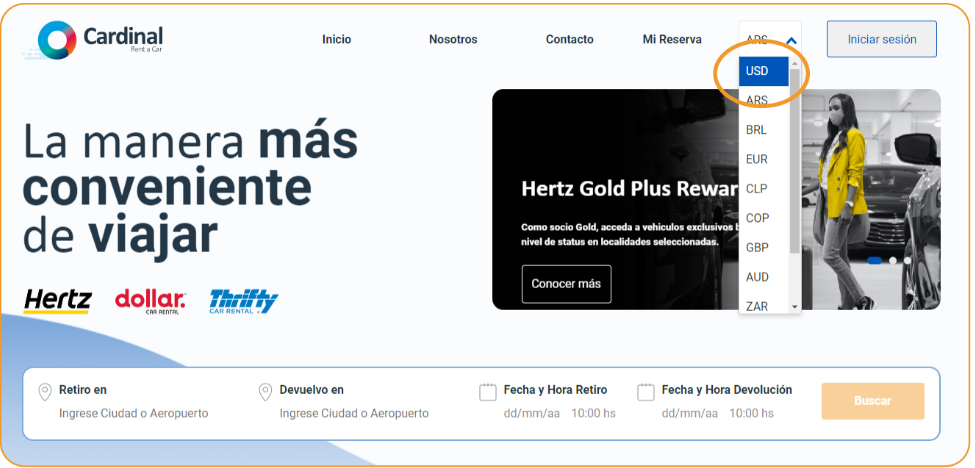
En Hertz/Dollar/Thrifty, una vez dentro de la web hay que cambiar la moneda a USD (ya que por default viene en
ARS) y cargar los datos del alquiler. Allí se pueden cotizar vehículos para todo el mundo, con los diferentes planes
que ofrece cada rentadora. Para reservarlo solo hay que enviarnos un mail con el print de la cotización y los datos
para tomar la reserva.
- Hay que tener en cuenta que siempre va a estar +25 en EDAD ya que es la edad mínima permitida para manejar en
el exterior, hay excepciones las cuales pueden consultarnos comunicándose con nosotros.
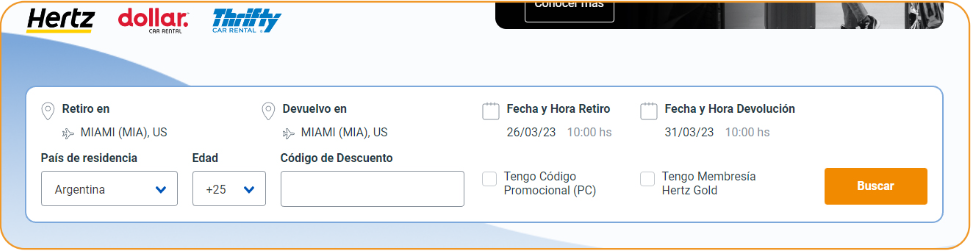
- Una vez completados los datos para el alquiler hay que clickear en BUSCAR y nos despliega todo lo disponible, se
puede buscar el vehículo que deseen haciendo scroll en la pantalla de navegación.
En la columna de PAGAR AHORA les va a dar la opción de las rentadoras y la tarifa
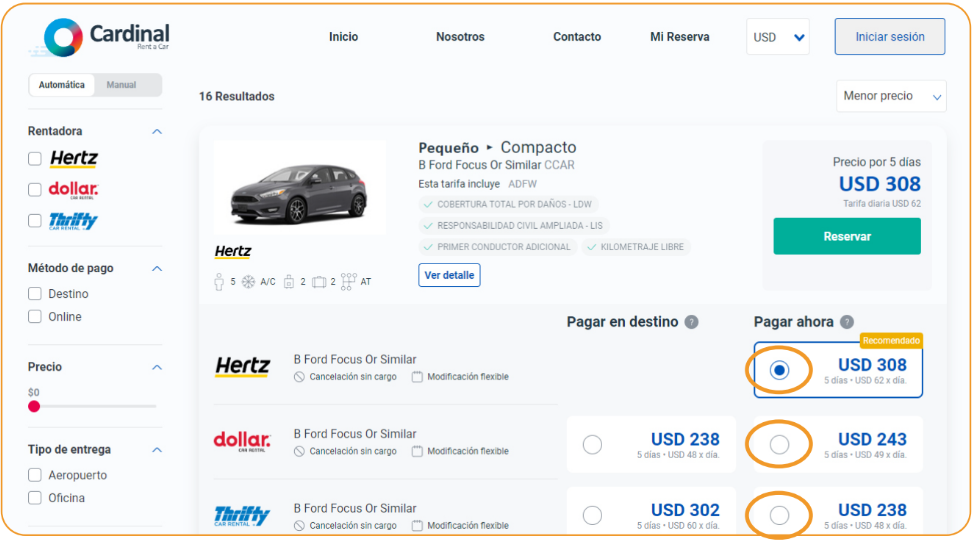
- Seleccionando una de ellas y luego clickeando en RESERVAR entran a la descripción del vehículo, las oficinas
seleccionadas y los planes disponibles para ese alquiler con su respectiva tarifa.
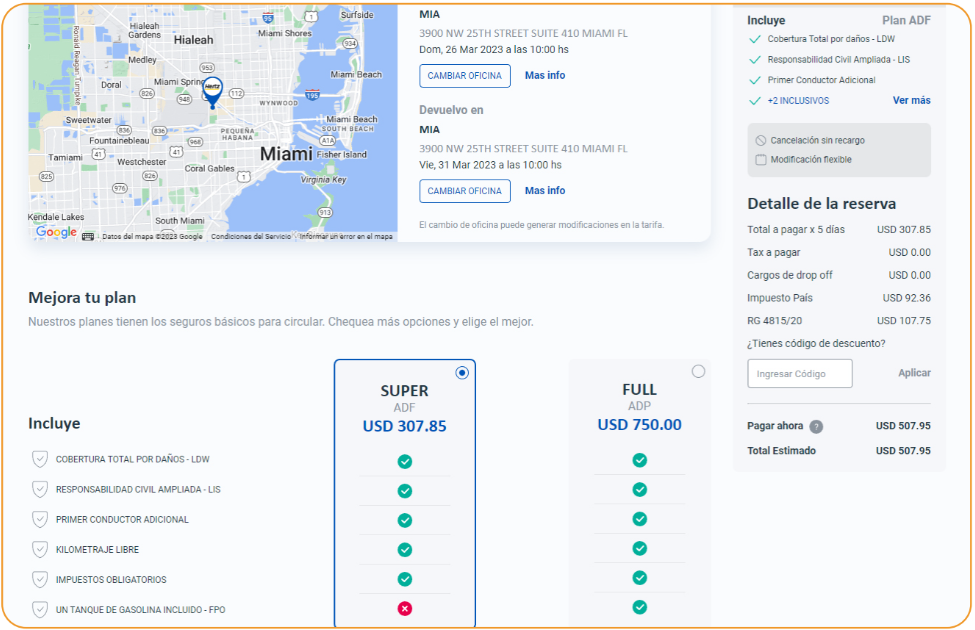
En caso de querer reservarlo este último print es el que nos deben enviar para que el ejecutivo de ventas pueda
hacer la reserva.En Budget y Avis las web son iguales para cotizar, reservar y cancelar
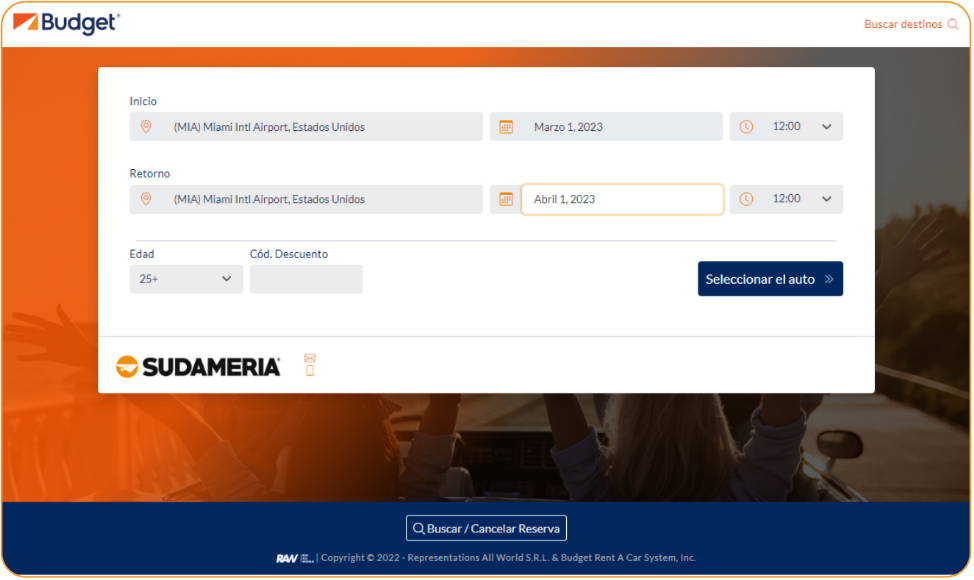
- Una vez que ingresan en BUSCAR en Budget les muestra esta pantalla para poner los datos del alquiler, si quisieran
buscar un destino en general y ahi ver que oficina les conviene tomar se van al margen superior derecho que dice
BUSCAR DESTINOS, clickean en la lupita, ponen la ciudad sin seleccionar nada y clickean en BUSCAR, ahi les va a
traer todas las oficinas de Budget en ese destino y las ubican en el mapa con la información de horarios de
apertura y cierre de cada una y la direccion para que despues puedan seleccionarla en esta pantalla.
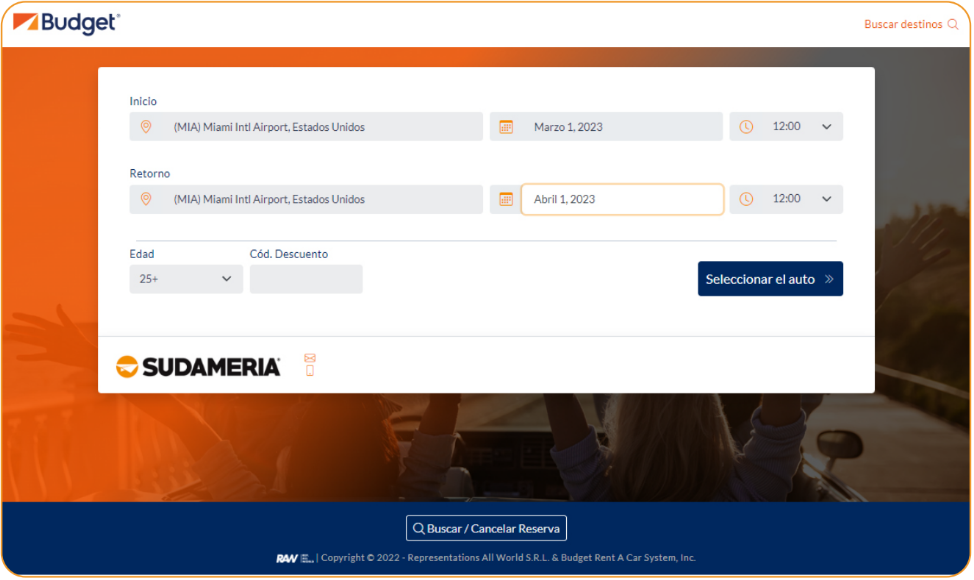
- Una vez que tienen completa la información (Nosotros tenemos un código de descuento para aplicar en Budget y
Avis, deben pedirlo a su ejecutivo de ventas Sudameria) clickean en SELECCIONAR AUTO
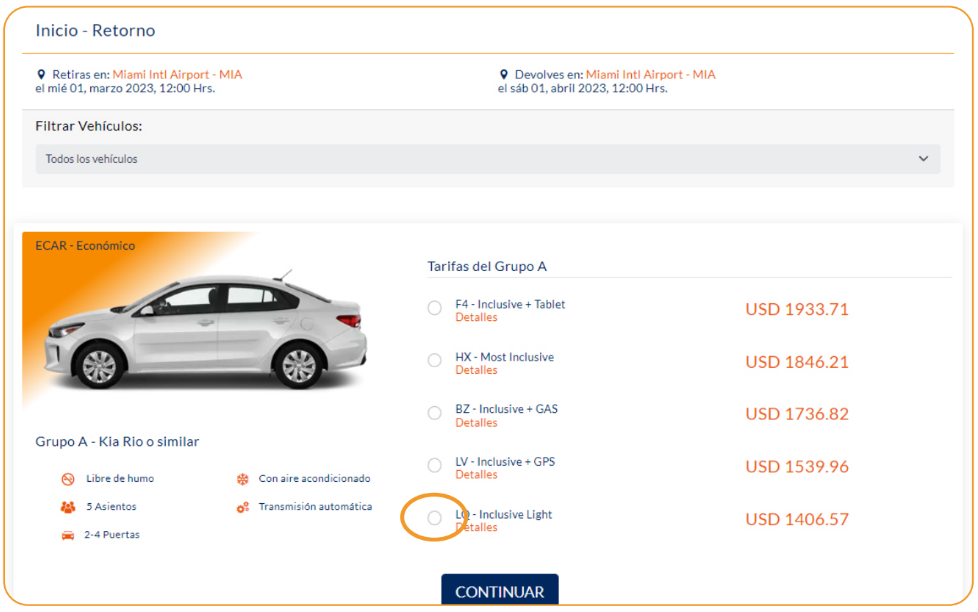
Aca les despliega toda la flota disponible con el detalle de la categoría del vehículo y los diferentes planes.
Clickeando en DETALLES pueden ingresar a las inclusiones de cada plan, lo que les cubre
Pueden ir bajando la pantalla para más vehículos
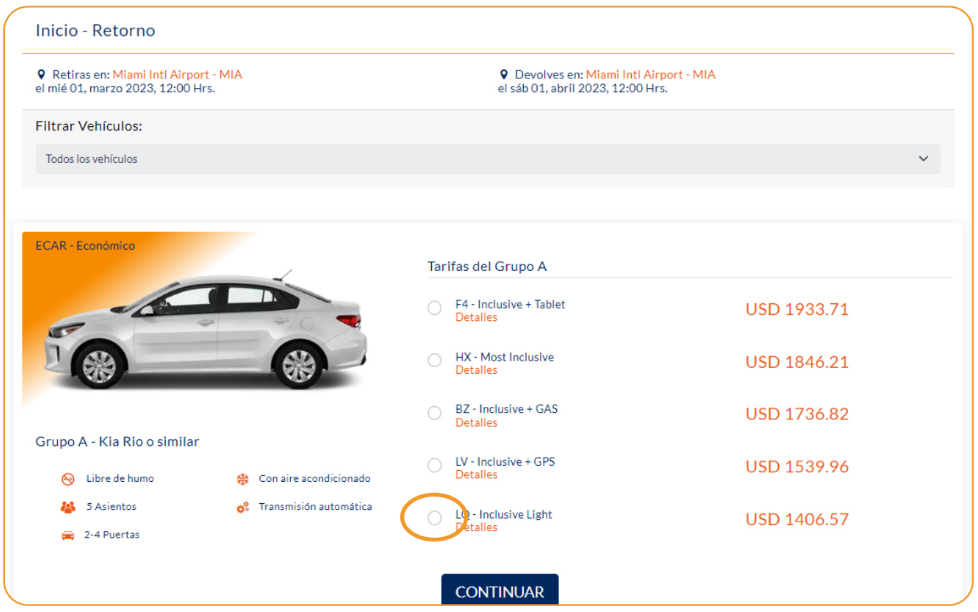
Una vez seleccionado el plan/tarifa que quieren clickear en CONTINUAR, ahi les pide los datos del conductor titular
el cual DEBE tener una tarjeta de crédito a su nombre para dejarla en garantía y la Licencia de conducir vigente
Pueden chequear la información que están reservando, términos y condiciones del alquiler, les ofrece incluir
opcionales los que deben pagar en destino y siguiendo hacia abajo les pide los datos del conductor titular.
El mail deben poner el de la agencia.
La información del vuelo no es necesaria por el momento así que si no la tienen no hace falta agregarla.
En la parte exclusiva para agentes de viajes deben poner su nombre o el de la agencia y el mail de la agencia.
Aceptar los terminos y condiciones con un tilde de esta manera se les habilita el botón para RESERVAR - Una vez hecha la reserva les va a llegar un mail con la confirmación (en el correo que pusieron anteriormente) y
con el número de confirmación.
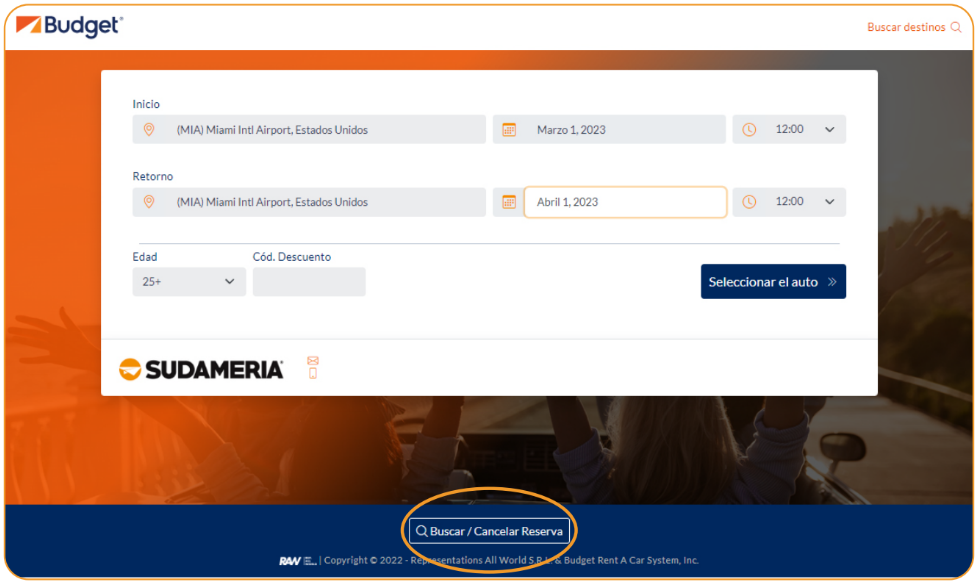
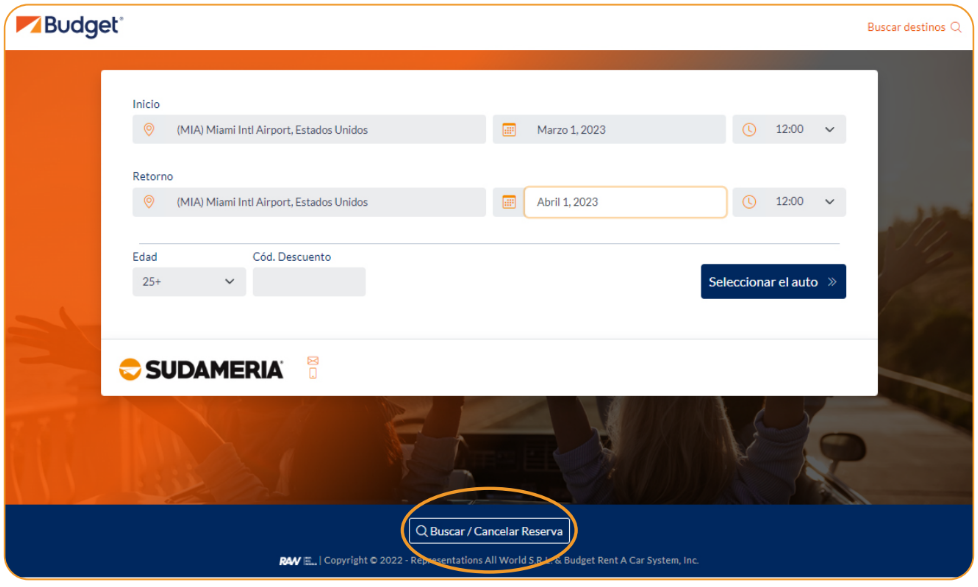
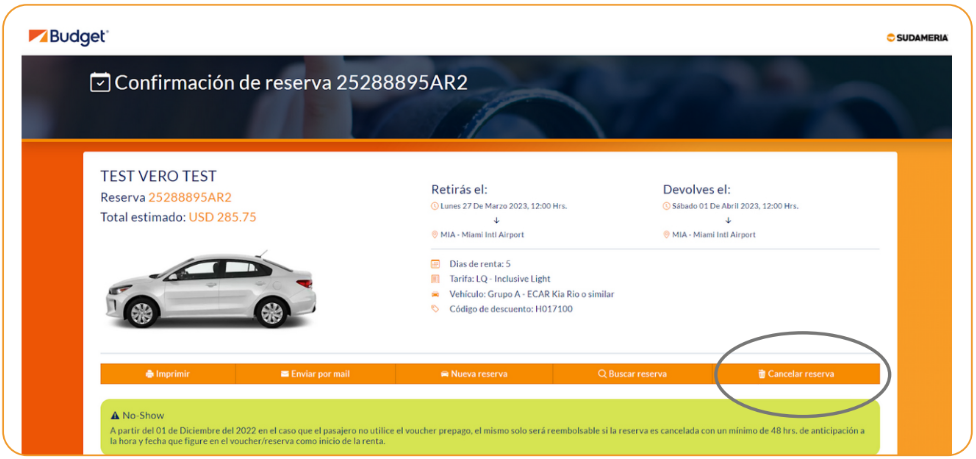
Si quisieran ver o cancelar la reserva van hacia abajo de la pantalla principal y clickean en BUSCAR/CANCELAR
RESERVA
-
Colocan el número de confirmación y el apellido del pasajero tal cual lo pusieron en la reserva y les trae la confirmación. Pueden Imprimirla, enviarla nuevamente por mail, y más adelante cancelar la reserva.
Al finalizar, cuando tengan la reserva reconfirmada, le envían un mail a su ejecutivo de ventas mayorista para que
liquide la misma y una vez paga se emite.