HUB Instructivos v0725
- Clientes: alta temprana
- Clientes: mis clientes
- Pagos y Comprobantes: formulario de pagos (cobranzas) v3
- Pagos y Comprobantes: mis pagos
- Pagos y Comprobantes: mis facturas
- Pagos y Comprobantes: mis facturas (representaciones)
- Pagos y Comprobantes: mis recibos
- Ayuda: autoregistro
Clientes: alta temprana
El formulario de alta temprana de clientes permite, en solo 3 simples pasos, validar el alta de cada cliente de manera eficiente, con opciones de autocompletar a medida que se avanza en cada sección.
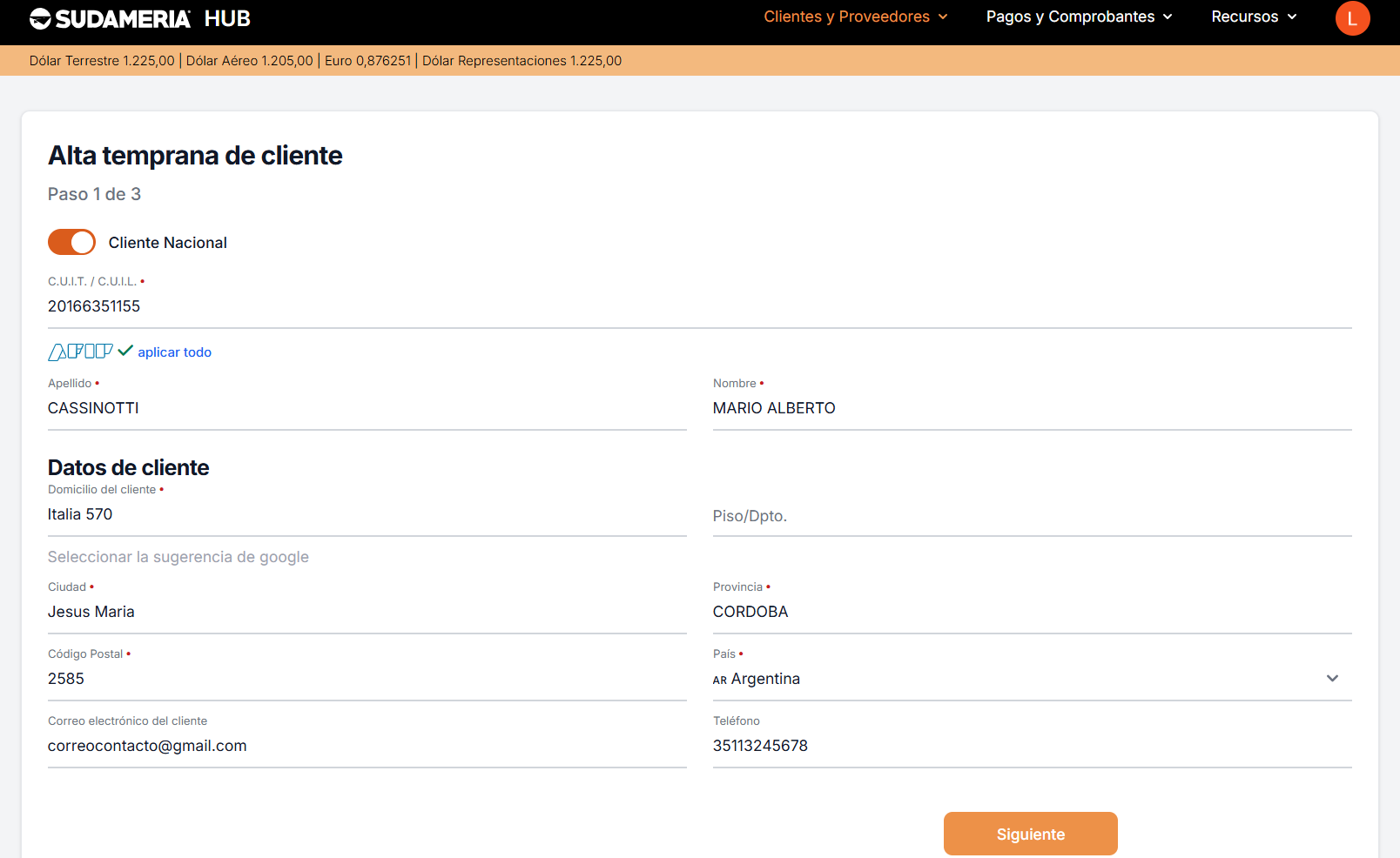
Paso 1: Datos Principales
- Selecciona si el cliente es de tipo Nacional o Internacional.
- Ingresa el número de CUIT.
Los datos se validarán automáticamente con AFIP.Si el número ya se encuentra registrado, se te notificará indicando el nombre y número de cliente.
- Completa la dirección ingresando la calle y la altura. El formulario te guiará con la ayuda de Google Maps.
- Ingresa un correo electrónico y un número de teléfono de contacto (sugiere contacto administrativo).
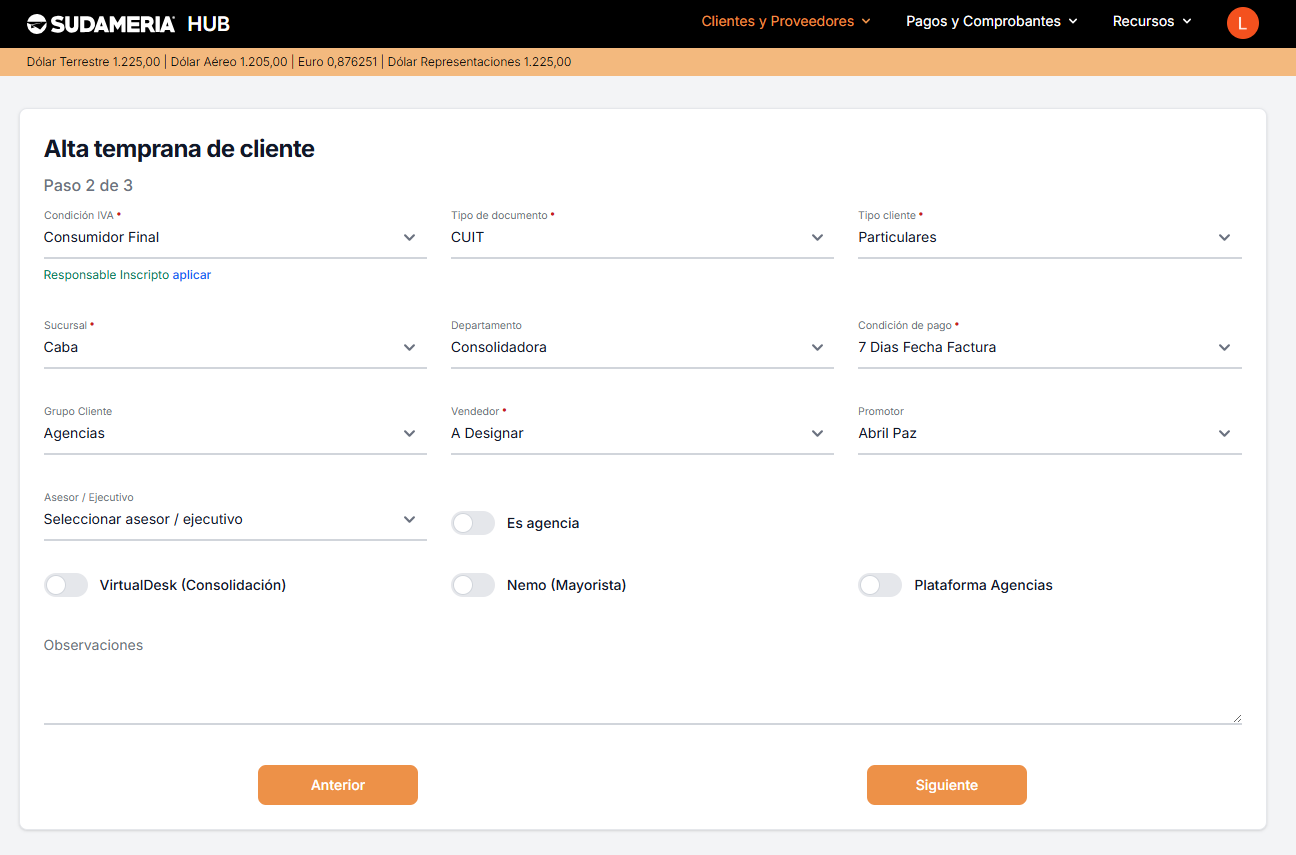
Paso 2: Datos Comerciales
- Selecciona
- La condición de IVA sugerida por AFIP.
- Tipo de documento.
- El tipo de cliente.
- Sucursal.
- Departamento.
- Condición de pago.
- Ingresa el grupo del cliente (en caso de que opere de manera frecuente).
- Asigna un vendedor asociado.
- Promotor asociado.
- Asesor/ejecutivo.
- Seleccionar alguna de las siguientes opciones (en caso de requerirlo):
- Es agencia.
- VirtualDesk (Consolidación).
- Nemo (Mayorista).
- Plataforma Agencias.
Paso 3: Confirmar y Enviar
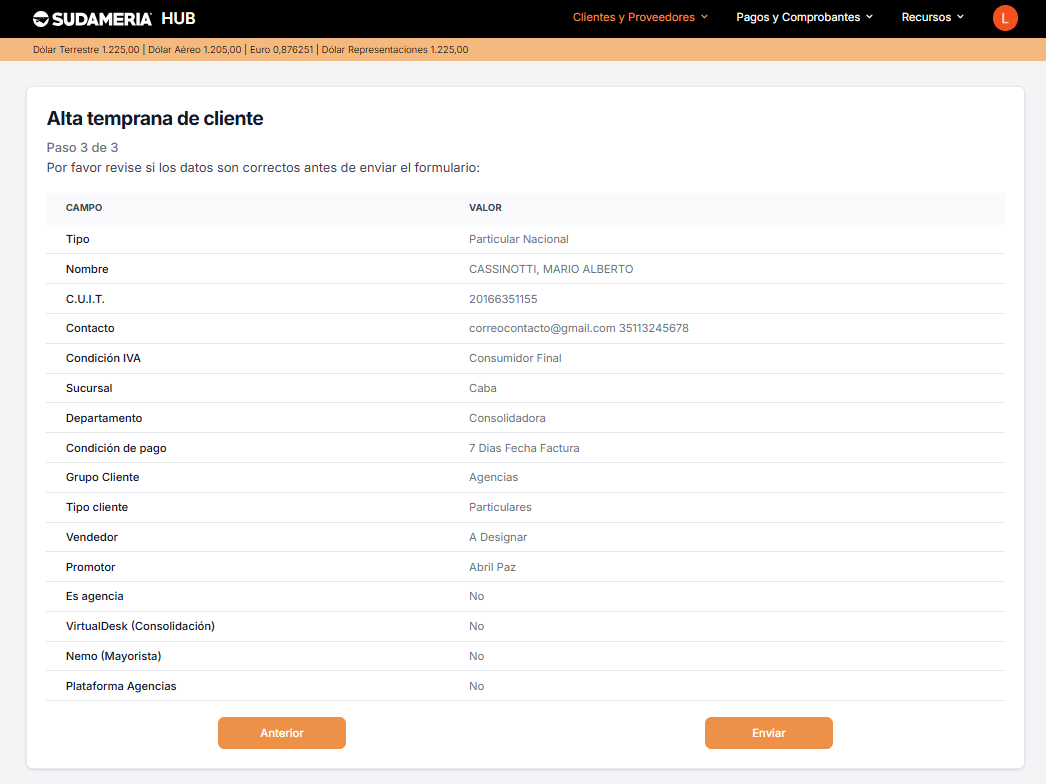
- Revisa la previsualización de los datos ingresados.
- ¡Envía el formulario!
Una vez procesada la información, recibirás un correo con el número asignado.
Clientes: mis clientes
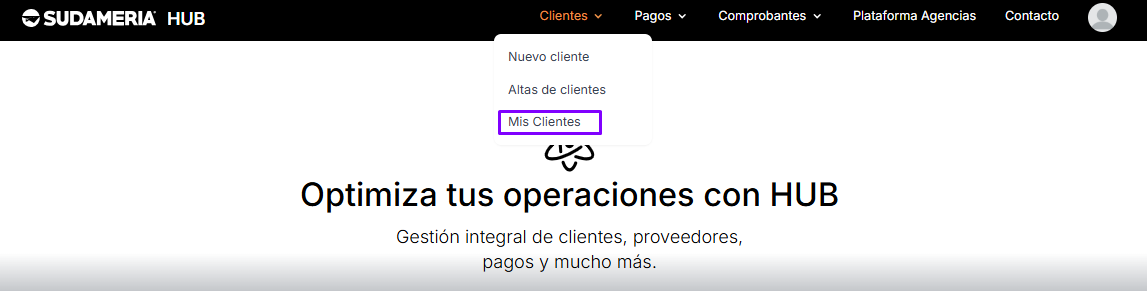
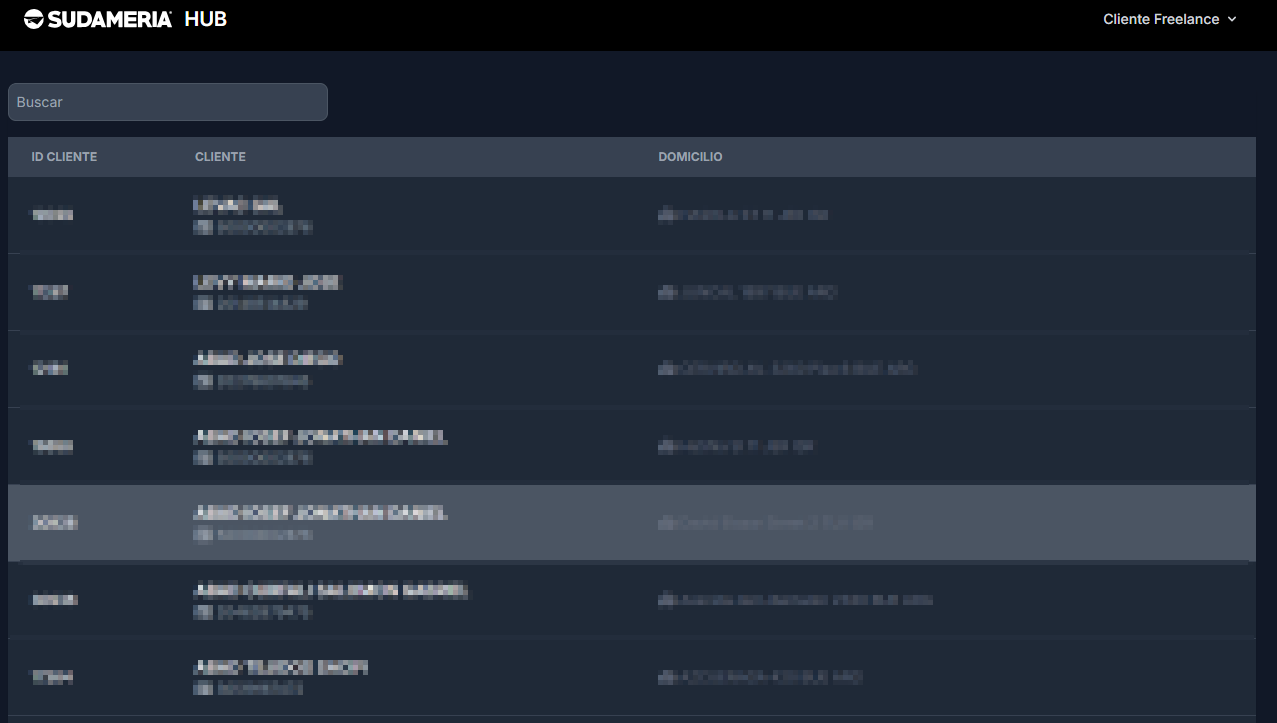
Si operas con nosotros, personaliza tu vista y accede fácilmente a la información.
En la sección "Mis Clientes" podrás encontrar todos los datos relacionados con tus operaciones.
Pagos y Comprobantes: formulario de pagos (cobranzas) v3
Estandarizar los avisos de pago por departamento y tipo de operación, definiendo cómo se deben aplicar cada uno de los valores transferidos, depositados o efectuados en caja.

- Datos principales
- Ingresa los datos del solicitante (Si estas logueado *, omití este campo).
- Selecciona el departamento según operación.
- Indica la fecha de la operación. (nos permite identificar las transacciones en nuestras cuentas)
- Selecciona la cuenta bancaria.
- Selecciona el Tipo de Operación (ahora esta disponible la opción Caja).
- Selecciona el banco.
- Selecciona el vendedor.
- Ingresar el detalle, si requiere aclarar algo en particular.

- Detalle de la aplicación
- Desde la opción "Agregar Importe" debemos detallar:
- File: ingresar número de file.
- ó Comprobante: código y número de factura. (ej. FEC-A-123.
- Importe afectado a cada linea.
- Desde la opción "Agregar Importe" debemos detallar:
- Respaldo
- Adjunta el o los comprobantes de la operación (pdf, jpg, xls).
- Seleccionar el cobrador (será notificado)
Ahora podes adjuntar mas de un comprobante a la vez y te deberán aparecer como se muestra en la siguiente imagen.

- Comprobantes pendientes
Se encuentra disponible un nuevo botón llamado "Ver pendientes" para ver los comprobantes pendientes de aplicación y los puedas filtrar por moneda.

- Nota Importante
- Solicita "Acceso Personalizado (login)" a tecno@sudameria.com.ar, con esta funcionalidad reducimos la cantidad de datos a completar porque podemos identificar varios de los datos :)
Ejemplo:

Pagos y Comprobantes: mis pagos
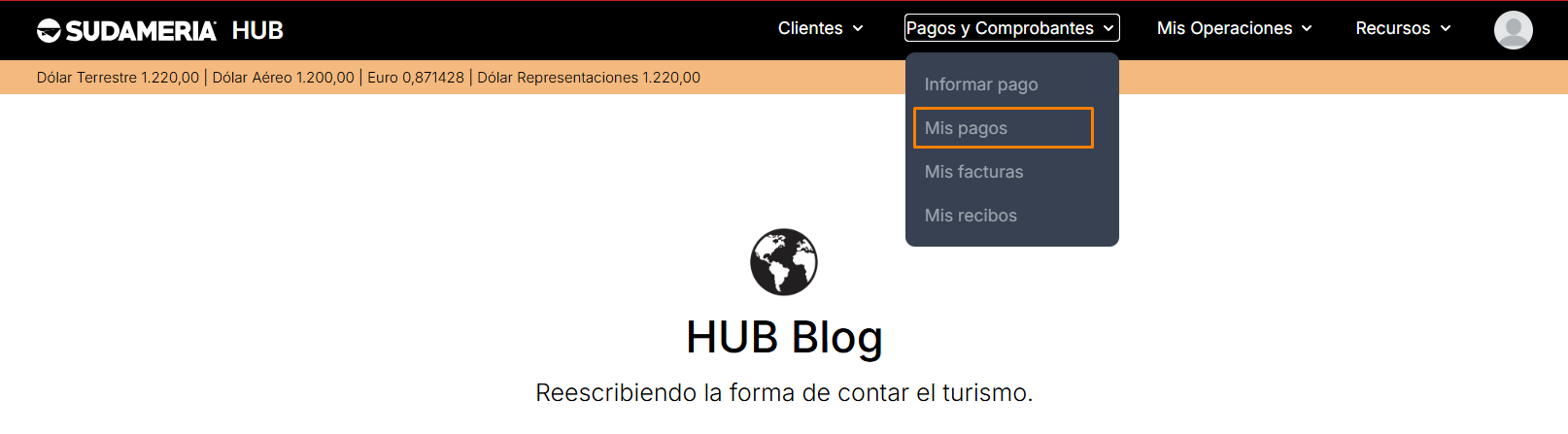
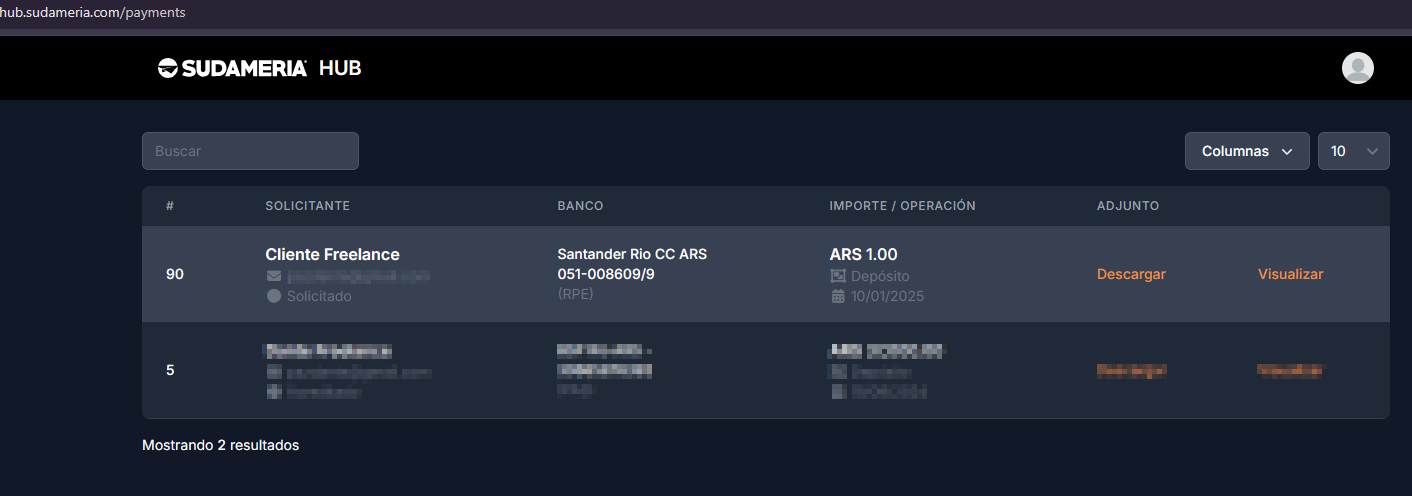
Si operas con nosotros, personaliza tu vista y accede fácilmente a la información.
En la sección "Mis Pagos" podrás encontrar todos los datos relacionados con tus operaciones.
Pagos y Comprobantes: mis facturas
Si operas con nosotros, personaliza tu vista y accede fácilmente a la información.
En la sección "Mis Facturas" podrás encontrar todos los datos relacionados con tus operaciones.

Ahora al acceder a "Mis Facturas" tienes la opcion de filtrar tus facturas por moneda.

Pagos y Comprobantes: mis facturas (representaciones)
Si operas con nosotros, personaliza tu vista y accede fácilmente a la información.
En la sección "Representaciones" podrás encontrar todos los datos relacionados con las operaciones de sus clientes.


Pagos y Comprobantes: mis recibos
Si operas con nosotros, personaliza tu vista y accede fácilmente a la información.
En la sección "Mis Recibos" podrás encontrar todos los datos relacionados con tus operaciones.


Ayuda: autoregistro
Para empezar a operar con nosotros, hemos simplificado el registro con nuestro sistema de autoregistro. Solo necesitas completar tus datos y responder unas sencillas preguntas para confirmar tu identidad.
A continuación, te detallamos los pasos a seguir:
Paso 1: Acceder al portal
Ingresa a hub.sudameria.com.
Paso 2: Ingresar
- Dirigirse a la barra de navegación.
- Si ya estas registrado hace clic en "Ingresar" para iniciar sesión en nuestro HUB.

- Se abrirá la siguiente pantalla y completa tus datos de inicio de sesión.

Si no estas registrado realiza el siguiente paso!
Paso 3: Iniciar el registro
- Dirigirse a la barra de navegación.
- Hace clic en "Registrarse" para empezar el proceso.

Paso 4: Completar el formulario de registro.
Se habilitará un formulario que deberás completar con los siguientes datos:
- Nombre.
- Correo electrónico.
- Número de cliente.
- Clave de acceso (deberás confirmarla en el campo siguiente).
Una vez completados todos los datos, haz clic en el botón "REGISTRARME".

Paso 4.1: Verificación de correo
Una vez completado el paso 4 se te enviara un correo electrónico al mail indicado en el paso anterior con un botón (o link debajo en caso de que no funcione el botón) el cual tendrás que hacer clic para validar tu correo.

Paso 5: Iniciar la auto-verificación
Una vez registrado, el sistema te permitirá realizar el alta de clientes, informar pagos y ver los recursos disponibles. Deberás iniciar la auto-verificación para acceder a todas las opciones.
Para iniciar la auto-verificación haz clic en el botón "Iniciar auto-verificación".

Paso 6: Comenzar el proceso de validación
Haz clic en "Comenzar" para iniciar el proceso de validación y activación de tu cuenta.

Paso 7: Verificar datos personales
Antes de comenzar a verificar tu identidad, el sistema te mostrará los datos que se van a verificar. Si son correctos, haz clic en "Siguiente".

Paso 8: Responder preguntas de verificación
Lee cuidadosamente y responde las preguntas que el sistema te presente. Estas preguntas están diseñadas para confirmar tu identidad de manera segura.
Ejemplos de preguntas que podrías recibir:
- Información sobre pasajeros.
- Comprobantes pertenecientes.
- Reconocimiento de files.


Luego de contestada cada pregunta haz clic en el botón "Siguiente".
Paso 9: Revisar y confirmar respuestas
Una vez contestadas todas las preguntas, el sistema te mostrará un resumen con todos los datos a verificar junto con tus respuestas.
- Si alguna respuesta es errónea, haz clic en "Volver" para corregirla.
- Si todo está correcto, haz clic en "Confirmar".

Paso 10: validación exitosa.
Si todo está correcto, se realizará la validación de tu cuenta de manera satisfactoria y el sistema te lo notificará en pantalla.

¡Listo para operar!
Una vez completado este proceso, ya podrás realizar todas tus operaciones con nosotros desde nuestro HUB en hub.sudameria.com.
¿Necesitas ayuda?
Si tienes algún problema durante el proceso de autoregistro, no dudes en contactar a nuestro equipo de soporte al siguiente correo tecno@sudameria.com.ar.