# HUB Instructivos v0725
# Clientes: alta temprana
El formulario de alta temprana de clientes permite, en solo 3 simples pasos, validar el alta de cada cliente de manera eficiente, con opciones de autocompletar a medida que se avanza en cada sección.
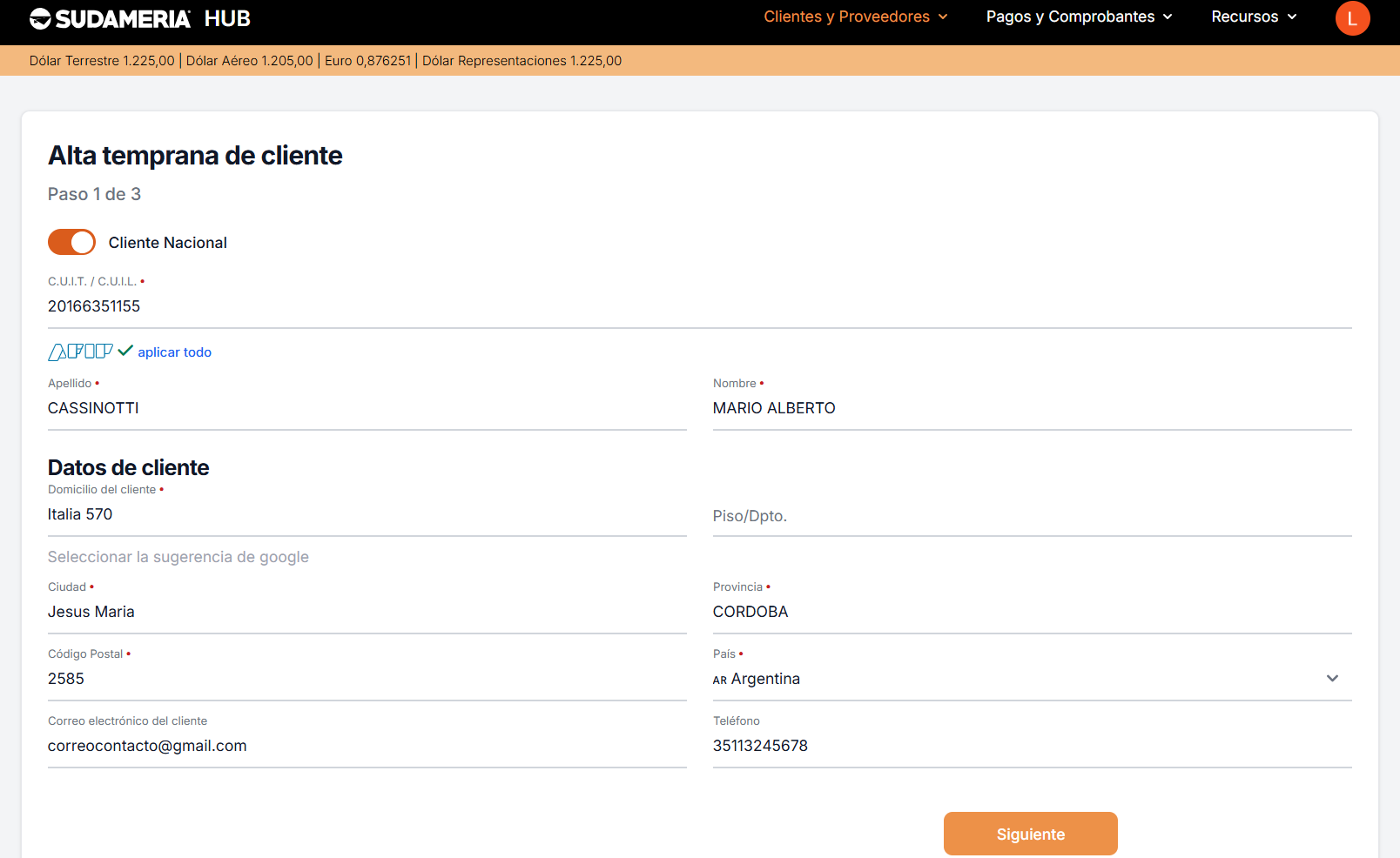
##### Paso 1: Datos Principales
- Selecciona si el cliente es de tipo Nacional o Internacional.
- Ingresa el número de CUIT.
> *Los datos se validarán automáticamente con AFIP.**Si el número ya se encuentra registrado, se te notificará indicando el nombre y número de cliente.*
- Completa la dirección ingresando la calle y la altura. El formulario te guiará con la ayuda de Google Maps.
- Ingresa un correo electrónico y un número de teléfono de contacto (sugiere contacto administrativo).
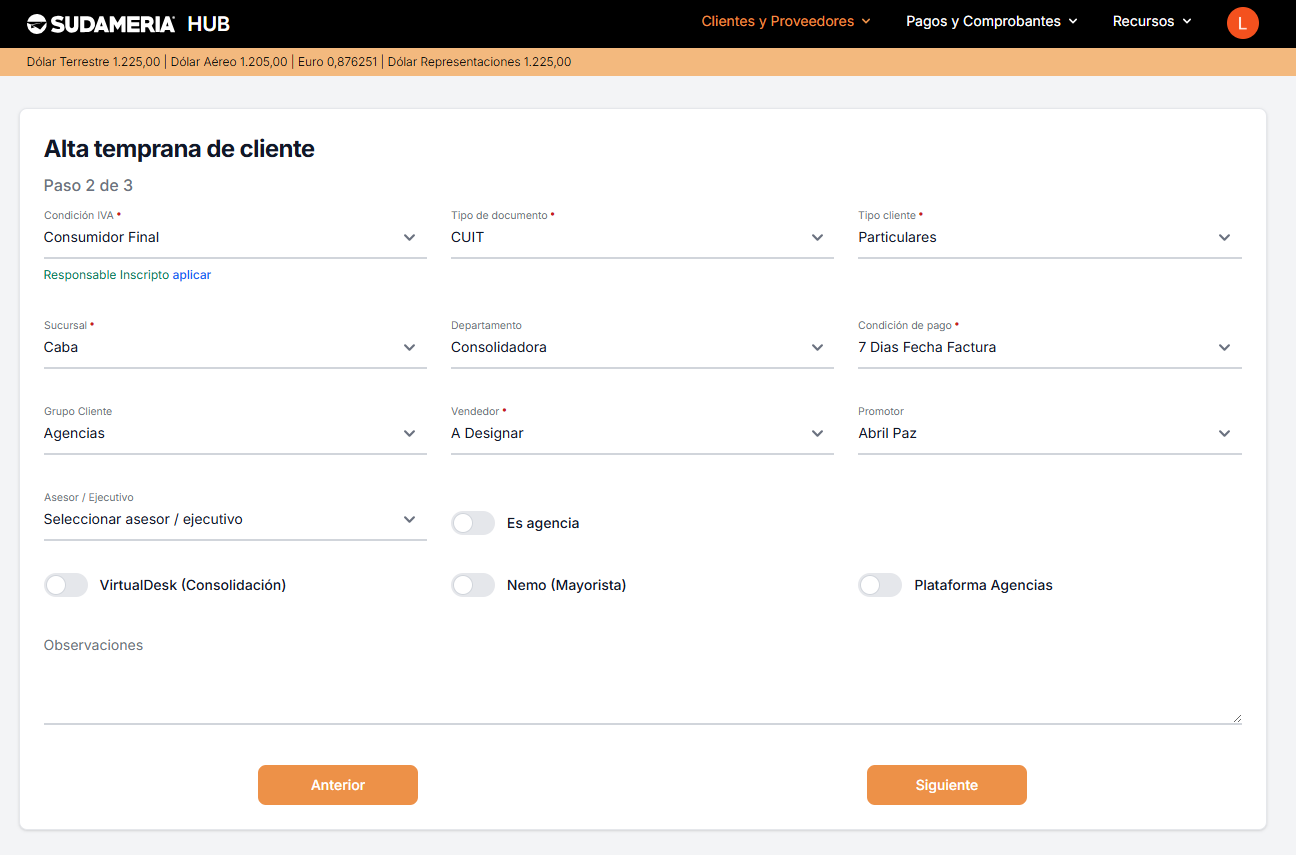
##### Paso 2: Datos Comerciales
- Selecciona
- La condición de IVA sugerida por AFIP.
- Tipo de documento.
- El tipo de cliente.
- Sucursal.
- Departamento.
- Condición de pago.
- Ingresa el grupo del cliente (en caso de que opere de manera frecuente).
- Asigna un vendedor asociado.
- Promotor asociado.
- Asesor/ejecutivo.
- Seleccionar alguna de las siguientes opciones (en caso de requerirlo):
- Es agencia.
- VirtualDesk (Consolidación).
- Nemo (Mayorista).
- Plataforma Agencias.
[](https://wiki.sudameria.com/uploads/images/gallery/2025-06/alta-temprana-1.png)
[](https://wiki.sudameria.com/uploads/images/gallery/2025-06/76Walta-temprana-2.png)
[](https://wiki.sudameria.com/uploads/images/gallery/2025-06/qq1alta-temprana-3.png)
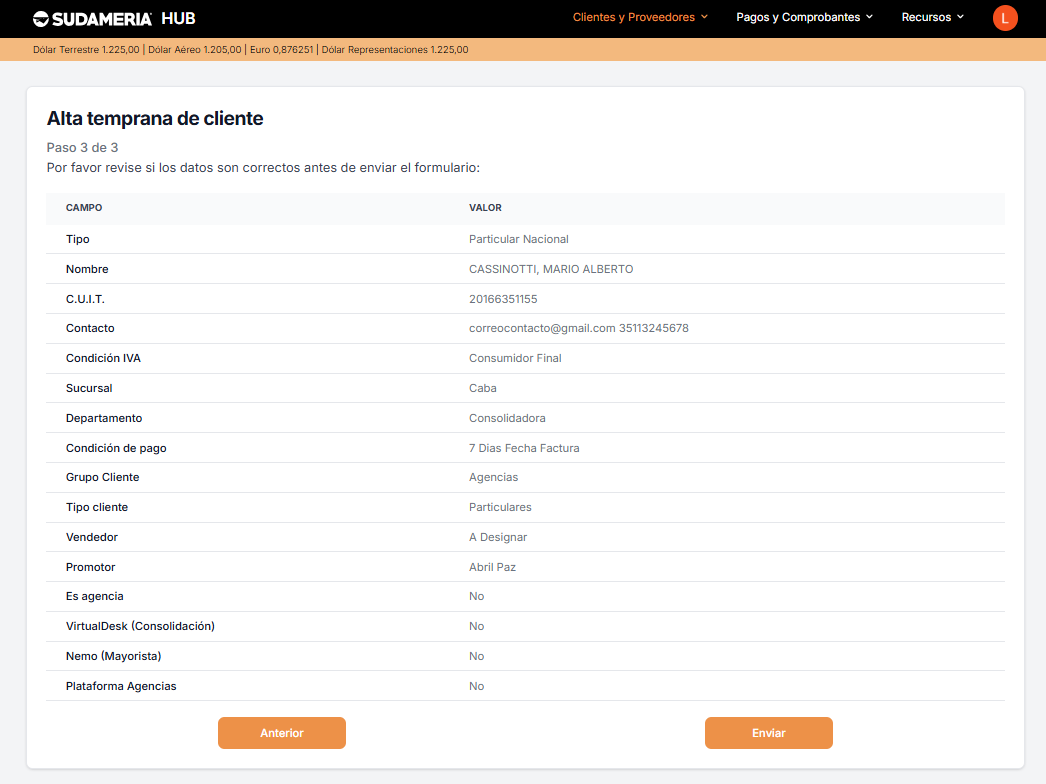
##### Paso 3: Confirmar y Enviar
- Revisa la previsualización de los datos ingresados.
- ¡Envía el formulario!
Una vez procesada la información, recibirás un correo con el número asignado.
# Clientes: mis clientes
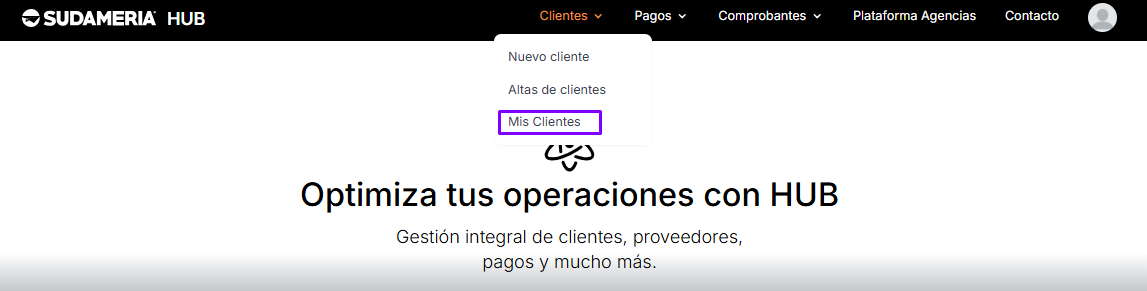
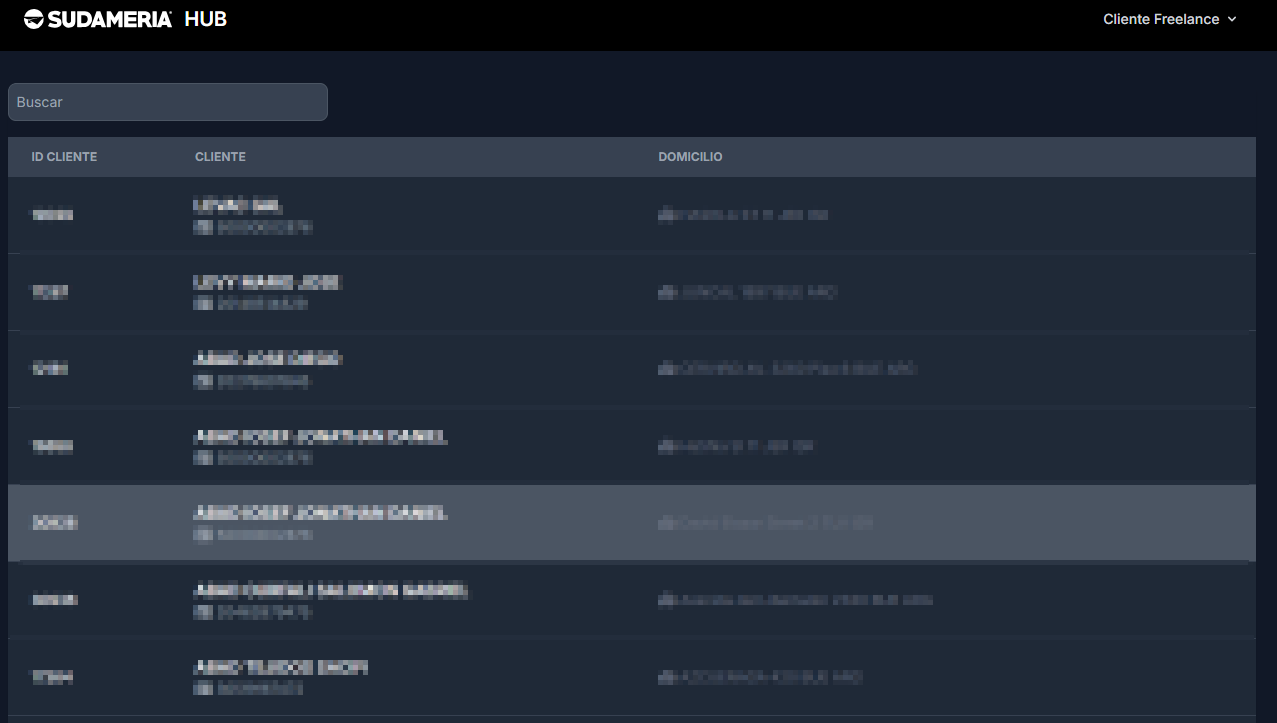
Si operas con nosotros, [personaliza tu vista](https://wiki.sudameria.com/books/hub-sudameria/page/ayuda-personaliza-tu-experiencia-login) y accede fácilmente a la información.
En la sección "Mis Clientes" podrás encontrar todos los datos relacionados con tus operaciones.
[](https://wiki.sudameria.com/uploads/images/gallery/2025-03/t1Oimage.png)
[](https://wiki.sudameria.com/uploads/images/gallery/2024-10/ovUimage.png)
# Proveedores: alta temprana (uso interno)
El formulario de alta temprana de proveedor permite, en solo 3 simples pasos, validar el alta de cada proveedor de manera eficiente, con opciones de autocompletar a medida que se avanza en cada sección.
##### Paso 1: Datos Principales
- Selecciona si es de tipo Nacional o Internacional.
- Ingresar el número de CUIT.
> *Los datos se validarán automáticamente con AFIP. Si el número ya se encuentra registrado, se te notificará indicando el nombre y número de cliente.*
- Completa la dirección ingresando la calle y la altura. El formulario te guiará con la ayuda de Google Maps.
- Ingresa un correo electrónico y un número de teléfono de contacto (contacto administrativo).
##### Paso 2: Datos Comerciales / Fiscales
- Codigo sugerido y referencia (contacto sudameria)
- Selecciona:
- La condición de IVA sugerida por AFIP.
- La condicion de pago (sugerida).
- El tipo de proveedor.
- Ingresar los datos bancarios (p/ proceso de pago).
##### Paso 3: Confirmar y Enviar
- Revisa la previsualización de los datos ingresados.
- ¡Envía el formulario!
Una vez procesada la información, recibirás un correo con el código asignado.
[](https://wiki.sudameria.com/uploads/images/gallery/2024-10/Bjqimage.png)
[](https://wiki.sudameria.com/uploads/images/gallery/2024-10/FOiimage.png)
[](https://wiki.sudameria.com/uploads/images/gallery/2024-10/v1Pimage.png)
# Proveedores, clientes y Pagos: gestión (uso interno)
Para gestionar las altas tempranas y pagos ingresamos a la opción "**Administra**r" de HUB desde el menú derecho.
[](https://wiki.sudameria.com/uploads/images/gallery/2025-06/VBYimage.png)
Encontraremos la información separada por tipo de entidad (cliente/proveedor) y operación (pagos)
Seleccionaremos la entidad
[](https://wiki.sudameria.com/uploads/images/gallery/2024-10/w30image.png)
Una vez identificado el registro, seleccionamos la opción "**Editar**"
Luego ingresamos el numero cliente o código de proveedor.
Esta acción desencadena un correo a aquellos involucrados en la proceso de alta original.
[](https://wiki.sudameria.com/uploads/images/gallery/2024-10/EPkimage.png)
En el caso de gestión de pago el tratamiento es similar, se debe agregar el numero de recibo y estado del pago.
Al igual que el anterior, esta acción desencadena un correo a aquellos involucrados en el proceso.
[](https://wiki.sudameria.com/uploads/images/gallery/2024-10/q9Simage.png)
# Pagos y Comprobantes: formulario de pagos (cobranzas) v3
Estandarizar los avisos de pago por departamento y tipo de operación, definiendo cómo se deben aplicar cada uno de los valores transferidos, depositados o efectuados en caja.
[](https://wiki.sudameria.com/uploads/images/gallery/2025-06/jzaimage.png)
- **Datos principales**
- Ingresa los datos del solicitante (*Si estas logueado \*, omití este campo).*
- Selecciona el departamento según operación.
- Indica la fecha de la operación. (*nos permite identificar las transacciones en nuestras cuentas)*
- Selecciona la cuenta bancaria.
- Selecciona el Tipo de Operación (ahora esta disponible la opción Caja).
- Selecciona el banco.
- Selecciona el vendedor.
- Ingresar el detalle, si requiere aclarar algo en particular.
[](https://wiki.sudameria.com/uploads/images/gallery/2025-06/pagos-1.png)
- **Detalle de la aplicación**
- Desde la opción "**Agregar Importe**" debemos detallar:
- **File**: ingresar número de file.
- **ó Comprobante**: código y número de factura. (ej. FEC-A-123.
- **Importe** afectado a cada linea.
- **Respaldo**
- Adjunta el o los comprobantes de la operación (pdf, jpg, xls).
- Seleccionar el cobrador (será notificado)
Ahora podes adjuntar mas de un comprobante a la vez y te deberán aparecer como se muestra en la siguiente imagen.
[](https://wiki.sudameria.com/uploads/images/gallery/2025-06/4Lnpagos-3.png)
- **Comprobantes pendientes**
Se encuentra disponible un nuevo botón llamado "**Ver pendientes**" para ver los comprobantes pendientes de aplicación y los puedas filtrar por moneda.
[](https://wiki.sudameria.com/uploads/images/gallery/2025-07/image.png)
- **Nota Importante**
- Solicita "Acceso Personalizado (login)" a **tecno@sudameria.com.ar**, con esta funcionalidad reducimos la cantidad de datos a completar porque podemos identificar varios de los datos :)
Ejemplo:
[](https://wiki.sudameria.com/uploads/images/gallery/2025-06/pagos-4.png)
# Pagos y Comprobantes: mis pagos
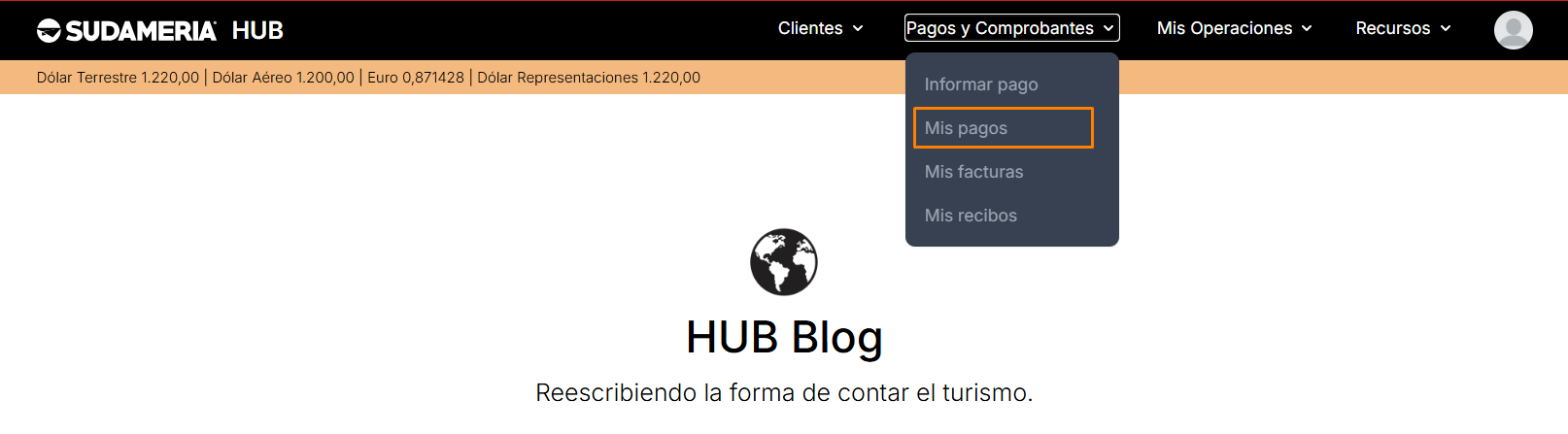
Si operas con nosotros, [personaliza tu vista](https://wiki.sudameria.com/books/hub-sudameria/page/ayuda-personaliza-tu-experiencia-login) y accede fácilmente a la información.
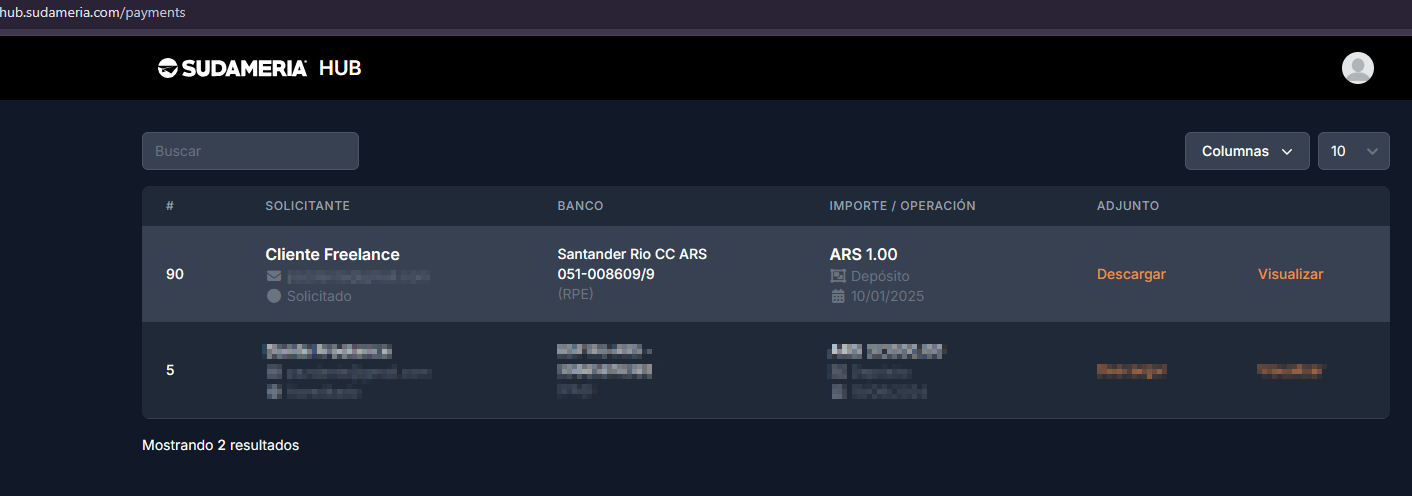
En la sección "**Mis Pagos**" podrás encontrar todos los datos relacionados con tus operaciones.
[](https://wiki.sudameria.com/uploads/images/gallery/2025-06/Sa6image.png)
[](https://wiki.sudameria.com/uploads/images/gallery/2025-02/75timage.png)
# Pagos y Comprobantes: mis facturas
Si operas con nosotros, [personaliza tu vista](https://wiki.sudameria.com/books/hub-sudameria/page/ayuda-personaliza-tu-experiencia-login) y accede fácilmente a la información.
En la sección "**Mis Facturas**" podrás encontrar todos los datos relacionados con tus operaciones.
[](https://wiki.sudameria.com/uploads/images/gallery/2025-06/5rEimage.png)
Ahora al acceder a "**Mis Facturas**" tienes la opcion de filtrar tus facturas por moneda.
[](https://wiki.sudameria.com/uploads/images/gallery/2025-06/AGlimage.png)
# Pagos y Comprobantes: mis facturas (representaciones)
Si operas con nosotros, [personaliza tu vista](https://wiki.sudameria.com/books/hub-sudameria/page/ayuda-personaliza-tu-experiencia-login) y accede fácilmente a la información.
En la sección "Representaciones" podrás encontrar todos los datos relacionados con las operaciones de sus clientes.
[](https://wiki.sudameria.com/uploads/images/gallery/2025-03/tsgimage.png)
[](https://wiki.sudameria.com/uploads/images/gallery/2025-03/HEJimage.png)
# Pagos y Comprobantes: mis recibos
Si operas con nosotros, [personaliza tu vista](https://wiki.sudameria.com/books/hub-sudameria/page/ayuda-personaliza-tu-experiencia-login) y accede fácilmente a la información.
En la sección "Mis Recibos" podrás encontrar todos los datos relacionados con tus operaciones.
[](https://wiki.sudameria.com/uploads/images/gallery/2025-03/GOTimage.png)
[](https://wiki.sudameria.com/uploads/images/gallery/2025-03/Xziimage.png)
# Mis Operaciones: files
Este instructivo te permitirá visualizar y gestionar la información de tus files de manera eficiente utilizando la sección "Files" de nuestro HUB. Aprenderás a consultar, filtrar y exportar información de tus files según diferentes criterios.
##### Requisitos Previos
- Estar registrado, haber validado el correo y completado la autoverificación para activar tu cuenta.
- En caso de no estar registrado, completar el proceso de autorregistro siguiendo las instrucciones disponibles en : [https://wiki.sudameria.com/books/hub-sudameria/page/autoregistro](https://wiki.sudameria.com/books/hub-sudameria/page/autoregistro).
##### Acceso al Sistema
##### Paso 1: Ingreso al HUB
1. Acceda a la plataforma HUB de Sudameria.
2. Ingresar con correo electrónico y contraseña en los campos correspondientes.
3. Haga clic en "**Ingresar**".

[](https://wiki.sudameria.com/uploads/images/gallery/2025-07/gboimage.png)
##### **Paso 2: Navegación a la sección files**
1. Una vez autenticado en el sistema, diríjase a la barra de navegación superior.
2. Seleccione el menú "**Mis Operaciones**".
3. Haga clic en la opción "**Files**".

**Paso 3: Interfaz principal de Files**
Al acceder a la sección, se desplegara la interfaz principal del modulo Files, que contiene todas las herramientas necesarias par la gestión de información.

##### Funcionalidades Principales
**Búsqueda por numero de File**
1. Localice el campo de búsqueda en la parte superior de la interfaz.
2. Ingrese el numero de file especifico que desea consultar.
3. El sistema mostrara automáticamente los resultados coincidentes.

**Nota:** Al buscar por numero de file, se buscara dentro del rango de fecha de calendario seleccionado como se muestra en la imagen.
**Visualización de detalles**
Para el ejemplo practico, utilizaremos el file numero **443511**:
1. Una vez localizado el file en los resultados, haga clic sobre el.
2. Se abrirá una nueva ventana con información detallada del file seleccionado.
3. La ventana incluirá datos completos como fechas, montos, boletos, pasajeros y comprobantes asociados.

**Consulta por semana BSP**
1. Localice el selector de "**Semana BSP**" en la interfaz.
2. Haga clic en el menú desplegable para ver las opciones disponibles.
3. Seleccione la semana deseada del menú desplegable (ej.: 16 al 22 de febrero de 2025).
4. El sistema automáticamente filtrara y mostrara todos los files gestionados durante esa semana BSP.
5. Los resultados se presentaran en formato de lista organizada.


**Búsqueda por calendario**
1. Localice los campos "**Rango de fecha calendario**" (se puede observar en la imagen).
2. Seleccione la fecha de inicio en el campo "**Desde**" (01/01/2025).
3. Establezca la fecha de fin en el campo "**Hasta**" (16/01/2025).
4. El sistema procesara automáticamente la consulta y las presentara de manera organizada y fácil de interpretar.

**Exportación de Datos**
1. Seleccione el método de filtrado deseado:
- Por semana BSP.
- Por rango de fechas calendario.
2. Para este ejemplo, utilizaremos el rango de fechas del 01/01/2025 al 16/01/2025.
3. Una vez, configurado el filtro, haga clic en el botón "**Exportar**".

**Contenido del archivo exportado**
El sistema generara automáticamente un archivo Excel que incluirá las siguientes columnas:
- Numero de file: Identificador único del file.
- Cliente: Información del cliente asociado al file.
- Venta: Datos de la transacción de venta.
- Pago: Información de pagos procesados.
- Saldo: Balance pendiente o disponible.

Consideraciones importantes.
- Los datos se muestran en la moneda original de operación.
- Las fechas siguen el formato DD/MM/AA.
- Los archivos exportados mantienen la nomenclatura basada en el rango de semana BSP seleccionada.
##### Soporte técnico
Para consultas, dudas o inconvenientes relacionados con este instructivo o el uso del sistema, comuníquese con el equipo de soporte técnico a través de: tecno@sudameria.com.ar.
# Mis Operaciones: boletos
Este instructivo te permitirá visualizar y gestionar la información de tus files de manera eficiente utilizando la sección "Files" de nuestro HUB. Aprenderás a consultar, filtrar y exportar información de tus boletos según diferentes criterios.
##### Requisitos Previos
- Estar registrado, haber validado el correo y completado la autoverificación para activar tu cuenta.
- En caso de no estar registrado, completar el proceso de autorregistro siguiendo las instrucciones disponibles en: [https://wiki.sudameria.com/books/hub-sudameria/page/autoregistro](https://wiki.sudameria.com/books/hub-sudameria/page/autoregistro).
##### Acceso al Sistema
**Paso 1: Ingreso al HUB**
1. Acceda a la plataforma HUB de Sudameria.
2. Ingresar con correo electrónico y contraseña en los campos correspondientes.
3. Haga clic en "**Ingresar**".

[](https://wiki.sudameria.com/uploads/images/gallery/2025-07/PZdimage.png)
**Paso 2: Navegación a la sección files**
1. Una vez autenticado en el sistema, diríjase a la barra de navegación superior.
2. Seleccione el menú "**Mis Operaciones**".
3. Haga clic en la opción "**Boletos**".
[](https://wiki.sudameria.com/uploads/images/gallery/2025-07/LtHboletos1.png)
**Paso 3: Interfaz principal de Boletos**
Al acceder a la sección, se desplegara la interfaz principal del modulo Boletos, que contiene todas las herramientas necesarias par la gestión de información.
[](https://wiki.sudameria.com/uploads/images/gallery/2025-07/Nteboletoss4-editado.png)
##### Funcionalidades Principales
**Búsqueda por numero de File**
1. Localice el campo de búsqueda en la parte superior de la interfaz.
2. Ingrese el numero de file especifico que desea consultar.
3. El sistema mostrara automáticamente los resultados coincidentes.
[](https://wiki.sudameria.com/uploads/images/gallery/2025-07/boletos5-editado.png)
**Nota:** Al buscar por numero de file, se buscara dentro del rango de fecha de calendario seleccionado como se muestra en la imagen.
**Visualización de detalles**
Para el ejemplo practico, utilizaremos el file numero **500578**:
1. Una vez localizado el file en los resultados, haga clic sobre el.
2. Se abrirá una nueva ventana con información detallada del file seleccionado.
3. La ventana incluirá datos completos como fechas, montos, boletos, pasajeros y comprobantes asociados.
[](https://wiki.sudameria.com/uploads/images/gallery/2025-07/hWmboletos6-editado.png)
**Consulta por semana BSP**
1. Localice el selector de "**Semana BSP**" en la interfaz.
2. Haga clic en el menú desplegable para ver las opciones disponibles.
3. Seleccione la semana deseada del menú desplegable (ej.: 01 al 07 de febrero de 2025).
4. El sistema automáticamente filtrara y mostrara todos los boletos gestionados durante esa semana BSP.
5. Los resultados se presentaran en formato de lista organizada.
[](https://wiki.sudameria.com/uploads/images/gallery/2025-07/boletos9-editado.png)
[](https://wiki.sudameria.com/uploads/images/gallery/2025-07/boetos8-editado.png)
**Búsqueda por calendario**
1. Localice los campos "**Rango de fecha calendario**" (se puede observar en la imagen).
2. Seleccione la fecha de inicio en el campo "**Desde**" (29/06/2025).
3. Establezca la fecha de fin en el campo "**Hasta**" (14/07/2025).
4. El sistema procesara automáticamente la consulta y las presentara de manera organizada y fácil de interpretar.
[](https://wiki.sudameria.com/uploads/images/gallery/2025-07/ccIimage.png)
**Exportación de Datos**
1. Seleccione el método de filtrado deseado:
- Por semana BSP.
- Por rango de fechas calendario.
2. Para este ejemplo, utilizaremos la semana BSP del 8 al 15 de marzo de 2025 con rango de fecha calendario del 28/02/2025 al 15/03/2025.
3. Una vez, configurado el filtro, haga clic en el botón "**Exportar**".
[](https://wiki.sudameria.com/uploads/images/gallery/2025-07/Njtimage.png)
**Contenido del archivo exportado**
El sistema generara automáticamente un archivo Excel que incluirá las siguientes columnas:
- Numero de file: Identificador único del file.
- Cliente: Información del cliente asociado al file.
- Venta: Datos de la transacción de venta.
- Pago: Información de pagos procesados.
- Saldo: Balance pendiente o disponible.
[](https://wiki.sudameria.com/uploads/images/gallery/2025-07/boletos12-editado.png)
Consideraciones importantes.
- Los datos se muestran en la moneda original de operación.
- Las fechas siguen el formato DD/MM/AA.
- Los archivos exportados mantienen la nomenclatura basada en el rango de semana BSP seleccionada.
##### Soporte técnico
Para consultas, dudas o inconvenientes relacionados con este instructivo o el uso del sistema, comuníquese con el equipo de soporte técnico a través de: tecno@sudameria.com.ar.
# Mis Operaciones: liquidaciones aéreas v1
Este instructivo te permitirá utilizar la nueva sección de liquidaciones aéreas en nuestro HUB con funcionalidades mejoradas y una interfaz mas intuitiva.
##### Requisitos previos
- Estar registrado, haber validado el correo y completado la autoverificación para activar tu cuenta.
- En caso de no estar registrado, completar el autorregistro siguiendo las instrucciones disponibles en: [https://wiki.sudameria.com/books/hub-sudameria/page/autoregistro](https://wiki.sudameria.com/books/hub-sudameria/page/ayuda-autoregistro).
##### Acceso al sistema
##### Paso 1: Ingreso al HUB
1. Accede a la plataforma HUB ([https://hub.sudameria.com/)](https://hub.sudameria.com/)).

1. Ingresa tu correo electrónico y contraseña en los campos correspondientes.
2. Haz clic en "Ingresar".
[](https://wiki.sudameria.com/uploads/images/gallery/2025-07/nuPimage.png)
##### Paso 2: Navegación a Liquidaciones Aéreas.
1. Una vez dentro del sistema, dirígete a la barra de navegación.
2. Selecciona en menú "Mis Operaciones".
3. Haz clic en "Liquidaciones Aéreas".

Al hacer clic se habilitara la siguiente ventana:
[](https://wiki.sudameria.com/uploads/images/gallery/2025-08/image.png)
##### Funcionalidades Principales
**Consultar por Semana BSP** *Por defecto filtra por fecha de alta del file 90 días hacia atrás.*
[](https://wiki.sudameria.com/uploads/images/gallery/2025-08/iDOimage.png)
Selección de semana
- Localice el selector de semana BSP en la parte superior de la pantalla.
- Haga clic en el menú desplegable.
- Seleccione la semana BSP que desees consultar.
[](https://wiki.sudameria.com/uploads/images/gallery/2025-08/jbWimage.png)
Una vez seleccionada, el sistema mostrara automáticamente:
- Resumen de liquidaciones para la semana seleccionada.
- Detalle de files procesados.
- Información consolidada de la semana BSP.
- Fechas de los vencimientos de la semana BSP.
[](https://wiki.sudameria.com/uploads/images/gallery/2025-08/H58image.png)
**Visualización de Boletos**
Para consultar información especifica de un archivo:
1. Identifica el numero de file deseado (ej.: 517,423).
2. Haga clic en el botón "Ver Boletos".
3. Se desplegara una ventana con el detalle completo del archivo seleccionado.
[](https://wiki.sudameria.com/uploads/images/gallery/2025-08/Lj0image.png)

**Consulta por periodo de fechas**
Búsqueda por Calendario
1. Seleccione la opción de búsqueda por calendario.
2. Defina la fecha de inicio en el campo "Desde".
3. Establezca la fecha de fin en el campo "Hasta".
4. Confirme la consulta.
El sistema generara:
- Resumen de liquidaciones para el periodo seleccionado.
- Detalle organizado por semanas BSP dentro del rango.
- Información consolidada por fecha.
**Visualización de Resultados**
- Los resultados se mostraran organizados por semana BSP.
- Cada entrada incluirá el detalle en la moneda de operación correspondiente.
- Podrá expandir cualquier semana para ver información detallada.
[](https://wiki.sudameria.com/uploads/images/gallery/2025-08/qQbimage.png)
[](https://wiki.sudameria.com/uploads/images/gallery/2025-08/uIHimage.png)
##### Exportación de datos
**Generación de archivo Excel**
1. Seleccione el periodo deseado (semana BSP especifica o rango de fechas).
2. Haga clic en el botón "Exportar XLS".
3. El sistema generara automáticamente un archivo Excel con el nombre del rango seleccionado.
**Contenido del archivo exportado**
El archivo Excel incluirá las siguientes columnas:
- Semana BSP: Periodo de procesamiento.
- Fecha de alta: Fecha de creación del registro.
- Fecha de pago: Fecha de procesamiento del pago.
- Tipo de moneda: Divisa utilizada en la transacción.
- File del boleto: Numero de identificación.
- Pasajeros: Información de los viajeros.
- Cliente: Id del cliente.

Consideraciones importantes.
- Los datos se muestran en la moneda original de operación.
- Las fechas siguen el formato DD/MM/AA.
- Los archivos exportados mantienen la nomenclatura basada en el rango de semana BSP seleccionada.
##### Soporte técnico
Para consultas, dudas o inconvenientes relacionados con este instructivo o el uso del sistema, comuníquese con el equipo de soporte técnico a través de: tecno@sudameria.com.ar
# Mis Operaciones: liquidaciones terrestres v1
Este instructivo te permitirá utilizar la nueva sección de liquidaciones terrestres en nuestro HUB con funcionalidades mejoradas y una interfaz mas intuitiva.
##### Requisitos previos
- Estar registrado, haber validado el correo y completado la autoverificación para activar tu cuenta.
- En caso de no estar registrado, completar el autorregistro siguiendo las instrucciones disponibles en: [https://wiki.sudameria.com/books/hub-sudameria/page/autoregistro](https://wiki.sudameria.com/books/hub-sudameria/page/ayuda-autoregistro).
##### Acceso al sistema
##### Paso 1: Ingreso al HUB
1. Accede a la plataforma HUB ([https://hub.sudameria.com/)](https://hub.sudameria.com/)).

1. Ingresa tu correo electrónico y contraseña en los campos correspondientes.
2. Haz clic en "Ingresar".
[](https://wiki.sudameria.com/uploads/images/gallery/2025-07/nuPimage.png)
##### Paso 2: Navegación a Liquidaciones Terrestres.
1. Una vez dentro del sistema, dirígete a la barra de navegación.
2. Selecciona en menú "Mis Operaciones".
3. Haz clic en "Liquidaciones Terrestres".
[](https://wiki.sudameria.com/uploads/images/gallery/2025-07/NYHterrestre1.png)
Al hacer clic se habilitara la siguiente ventana:
*Por defecto retorna fecha de salida 180 días hacia atrás.
Si la fecha de salida (desde-hasta) esta vacía, retorna los últimos 7 días.
Si la fecha de salida (desde) esta vacía, retorna los últimos 30 días.*
[](https://wiki.sudameria.com/uploads/images/gallery/2025-07/veJimage.png)
##### Funcionalidades Principales
**Búsqueda por numero de File**
1. Localice el campo de búsqueda en la parte superior de la interfaz.
2. Ingrese el numero de file especifico que desea consultar.
3. El sistema mostrara automáticamente los resultados coincidentes.
[](https://wiki.sudameria.com/uploads/images/gallery/2025-07/I5rimage.png)
**Nota:** Al buscar por numero de file, se buscara dentro del rango de fecha de calendario seleccionado como se muestra en la imagen.
**Visualización de detalles**
Para el ejemplo practico, utilizaremos el file numero **519959**:
1. Una vez localizado el file en los resultados, haga clic sobre el.
2. Se abrirá una nueva ventana con información detallada del file seleccionado.
3. La ventana incluirá datos completos como fechas, montos, boletos, pasajeros y comprobantes asociados.
[](https://wiki.sudameria.com/uploads/images/gallery/2025-07/8bqimage.png)
**Búsqueda por fecha de alta y fecha de salida**
1. Localice los campos "**Fecha de salida y Fecha de alta**" (se puede observar en la imagen).
2. Seleccione la "**fecha de salida**" (30/06/2025 - 30/07/2025).
3. Establezca la "**fecha de alta**" (29/05/2025 - 29/05/2025).
4. Haga clic en el botón "Buscar" para que el sistema procese sus datos de búsqueda.
[](https://wiki.sudameria.com/uploads/images/gallery/2025-07/Lz4image.png)
**Búsqueda de file por rango de fechas elegido**
1. Localice los campos "**Fecha de salida**".
2. Seleccione la fecha (31/01/2025 - 30/07/2025).
3. Se desplegara una lista con todos los files de ese rango de fechas.
4. En el campo "**Buscar**" digite **480553** que seria el file a buscar para este ejemplo.
[](https://wiki.sudameria.com/uploads/images/gallery/2025-07/cKwimage.png)
**Búsqueda de file por estados y tipo**
Teniendo el listado de files filtrados por rango de fechas seleccionados, puedes agregar otro filtro de "**Estado**", se desplegara un menú en el cual tendrás disponible dos estados: "**F-Facturado**", "**OK-Confirmado**" y todos para ver los files con todos los estados.
[](https://wiki.sudameria.com/uploads/images/gallery/2025-07/XT3image.png)
**Búsqueda de file por tipo**
Teniendo el listado de files filtrados por rango de fecha seleccionados, puedes agregar otro filtro de de "Tipo", se desplegara un menú y podrás seleccionar el file por tipo de departamento que quieras visualizar.
[](https://wiki.sudameria.com/uploads/images/gallery/2025-07/32fimage.png)
**Busca de files incluyendo files cerrados**
1. Seleccionar las fechas en las que desea buscar el file.
2. Una vez seleccionadas las fechas hacer clic en el botón switch "**Inc. Cerrados**".
3. Hacer clic en el botón "**Buscar**".
[](https://wiki.sudameria.com/uploads/images/gallery/2025-07/wZbimage.png)
**Exportación de Datos**
1. Seleccione el método de filtrado deseado:
- Por rango de fechas.
2. Para este ejemplo, utilizaremos las fechas:
- **Fecha de salida**: 31/07/2025 - 31/07/2026.
- **Fecha de alta**: 01/04/2025 - 31/07/2025.
3. Una vez, configurado el filtro, haga clic en el botón "**Exportar**".
[](https://wiki.sudameria.com/uploads/images/gallery/2025-07/KIvimage.png)
**Contenido del archivo exportado**
El sistema generara automáticamente un archivo Excel que incluirá las siguientes columnas:
- Numero de file: Identificador único del file.
- Fecha alta: Fecha en la que se origino el file.
- Producto: Producto asociado al file.
- Estado.
- Vendedor.
- Grupo Pax: Información del pasajero.
- Cliente: Información del cliente asociado al file.
- Venta: Datos de la transacción de venta.
- Pago: Información de pagos procesados.
- Saldo: Balance pendiente o disponible.
[](https://wiki.sudameria.com/uploads/images/gallery/2025-07/QX2terrestre7-editado.png)
Consideraciones importantes.
- Los datos se muestran en la moneda original de operación.
- Las fechas siguen el formato DD/MM/AA.
- Los archivos exportados mantienen la nomenclatura basada en el rango de semana BSP seleccionada.
##### Soporte técnico
Para consultas, dudas o inconvenientes relacionados con este instructivo o el uso del sistema, comuníquese con el equipo de soporte técnico a través de: tecno@sudameria.com.ar.
# Mis Operaciones: estado de cuenta
Este instructivo tiene como objetivo guiarte paso a paso para utilizar la nueva sección de **Estado de Cuenta** en nuestro HUB, que cuenta con funcionabilidades mejoradas y una interfaz mas intuitiva para una mejor experiencia de usuario.
#### Requisitos previos
Antes de comenzar, asegura de cumplir con los siguientes requisitos:
- Estar registrado, haber validado tu correo electrónico y completado la autoverificación.
- En caso de no estar registrado, completar el autorregistro siguiendo las instrucciones disponibles en: [https://wiki.sudameria.com/books/hub-sudameria/page/autoregistro](https://wiki.sudameria.com/books/hub-sudameria/page/autoregistro).
#### Acceso al sistema
##### Paso 1: ingreso al HUB
1. Accede a la plataforma HUB ([https://hub.sudameria.com/)](https://hub.sudameria.com/)).
[](https://wiki.sudameria.com/uploads/images/gallery/2025-08/ZpWimage.png)
1. Ingresa tu correo electrónico y contraseña en los campos correspondientes.
2. Haz clic en "**Ingresar**".
[](https://wiki.sudameria.com/uploads/images/gallery/2025-08/BM1image.png)
##### Paso 2: Navegación a Estado de Cuenta
1. Una vez dentro del sistema, dirígete a la barra de navegación.
2. Selecciona el menú "**Mis Operaciones**".
3. Haz clic en "**Estado de Cuenta**".
[](https://wiki.sudameria.com/uploads/images/gallery/2025-08/6msimage.png)
Al acceder a esta sección, se abrirá la ventana del estado de cuenta con la información configurada por defecto.
[](https://wiki.sudameria.com/uploads/images/gallery/2025-08/cuenta2-editado.png)
Por defecto, el sistema muestra el estado de cuenta desde la fecha actual retrocediendo un año. Por ejemplo: del 14/08/2024 al 14/08/2025.
#### Funcionalidades Principales
##### Totales generales
En la parte superior encontraras una tabla con cuatro filas de totales que te brindan un resumen completo:
1. **Total comprobantes en pesos**: Suma total de todos los comprobantes emitidos en moneda ARS (pesos argentinos) dentro del rango de fechas seleccionado.
2. **Total de comprobantes en dólares**: Suma total de todos los comprobantes emitidos en moneda USD (dólares estadounidenses) dentro del rango de fechas seleccionado.
3. **Total consolidado en pesos**: Importe total que incluye los comprobantes en pesos mas los comprobantes en dólares convertidos a pesos según el tipo de cambio vigente e informado en esta misma tabla.
4. **Total consolidado en dólares**: Importe total que incluye los comprobantes en dólares mas los comprobantes en pesos convertidos a dólares según el tipo de cabio vigente e informado en esta misma tabla.
[](https://wiki.sudameria.com/uploads/images/gallery/2025-08/vUEimage.png)
##### Consulta por rango de fechas
Esta función te permite consultar el estado de cuenta para un periodo especifico:
Pasos a seguir:
1. Localiza los campos de fecha en la parte superior de la pantalla.
2. Selecciona la fecha de inicio (ejemplo: 01/09/2024).
3. Selecciona la fecha de fin (ejemplo: 01/09/2025).
4. Hacer clic en el botón "**Buscar**".
5. El sistema traerá automáticamente los datos según el nuevo rango.
[](https://wiki.sudameria.com/uploads/images/gallery/2025-08/cuenta10-editado.png)
##### Filtrar por moneda
Puedes filtrar los resultados por tipo de moneda dentro del rango de fechas seleccionado:
Pasos a seguir:
1. Después de seleccionar el rango de fechas deseado.
2. Localiza el filtro de moneda.
3. Selecciona el tipo de moneda (USD o ARS).
4. Hacer clic en el botón "**Buscar**".
5. El sistema traerá únicamente los datos según el tipo de moneda seleccionada.
[](https://wiki.sudameria.com/uploads/images/gallery/2025-08/cuenta3-editado.png)
##### Búsqueda por numero de file
Esta función te permite localizar rápidamente un file especifico:
Pasos a seguir:
1. Localiza el campo de búsqueda.
2. Ingresa el numero de file que deseas consultar (ejemplo: 518008).
3. El sistema mostrara automáticamente los resultados coincidentes.
4. Haz clic en el file para ver información detallada.
[](https://wiki.sudameria.com/uploads/images/gallery/2025-08/fnBimage.png)
**Ver detalles del file**: Al hacer clic en cualquier file, se abrirá una ventana con información detallada del mismo.
[](https://wiki.sudameria.com/uploads/images/gallery/2025-08/cuenta5-editado.png)
##### Búsqueda por numero de comprobante
También puedes buscar utilizando el numero de comprobante
Pasos a seguir:
1. Localiza el mismo campo de búsqueda utilizado para los files.
2. Ingresa el numero de comprobante completo o los últimos 6 dígitos (ejemplo: 386396 del comprobante FEC-0007-A-00386396).
3. El sistema mostrara los resultados coincidentes.
4. Haz clic en el comprobante para ver su información detallada.
[](https://wiki.sudameria.com/uploads/images/gallery/2025-08/EY2cuenta7-editado.png)
**Ver detalles del comprobante**: Al hacer clic en cualquier comprobante, podrás acceder a su información completa.
[](https://wiki.sudameria.com/uploads/images/gallery/2025-08/N0Pimage.png)
##### Exportación de datos
La función de exportación de datos te permite descargar la información del estado de cuenta en formato Excel:
Pasos a seguir:
1. Configura el rango de fechas que deseas exportar (Ejemplo: 01/09/2024 al 01/09/2025).
2. Aplica los filtros necesarios (moneda, etc.).
3. Haz clic en el botón "**Exportar**".
4. El archivo Excel se descargara automáticamente.
[](https://wiki.sudameria.com/uploads/images/gallery/2025-08/4J6cuenta10-editado.png)
##### Contenido del archivo exportado
El archivo Excel incluirá las siguientes columnas con información detallada:
- **Fecha:** Fecha de emisión del comprobante.
- **Tipo:** Categoría del comprobante.
- **Comprobante:** Numero de identificador del comprobante.
- **Detalle:** Información completa del pasajero.
- **Moneda:** Tipo de moneda utilizada (ARS/USD).
- **Debe:** Monto pendiente de pago.
- **Haber:** Monto pendiente de pago.
- **Saldo pendiente:** Saldo restante por abonar.
- **TC:** Tipo de cambio vigente al momento de emisión.
- **File:** Numero de file asociado.
- **Vendedor:** Información del agente de ventas.
- **Grupo/Depto.:** Departamento emisor del comprobante.
- **Cliente:** Datos del cliente.
[](https://wiki.sudameria.com/uploads/images/gallery/2025-08/6Xwimage.png)
#### Soporte técnico
Si tienes consultas, dudas o experimentas algún inconveniente con el uso del sistema o este instructivo, no dudes en contactar a nuestro equipo de soporte técnico:
Email:
Nuestro equipo estará disponible para brindarte la asistencia necesaria y resolver cualquier problema que puedas encontrar.
# Mis operaciones: devoluciones aéreas
Este instructivo te guiara paso a paso para utilizar la nueva sección de Devoluciones en nuestro HUB, donde podrás gestionar y consular todas las devoluciones de tickets de manera eficiente y organizada.
#### Requisitos previos
Antes de comenzar, asegúrate de cumplir con los siguientes requisitos:
- Estar registrado, haber validado tu correo electrónico y completado la autoverificación.
- En caso de no estar registrado, completar el autorregistro siguiendo las instrucciones disponibles en: [https://wiki.sudameria.com/books/hub-sudameria/page/autoregistro](https://wiki.sudameria.com/books/hub-sudameria/page/autoregistro).
#### Acceso al sistema
##### Paso 1: ingreso al HUB
1. Accede a la plataforma HUB ([https://hub.sudameria.com/)](https://hub.sudameria.com/)).
[](https://wiki.sudameria.com/uploads/images/gallery/2025-09/devolucoones1-1.png)
1. Ingresa tu correo electrónico y contraseña en los campos correspondientes.
2. Haz clic en "**Ingresar**".
[](https://wiki.sudameria.com/uploads/images/gallery/2025-08/BM1image.png)
##### Paso 2: Navegación a devoluciones
1. Una vez dentro del sistema, dirígete a la barra de navegación.
2. Selecciona el menú "**Mis Operaciones**".
3. Haz clic en "**Devoluciones aéreas**".
[](https://wiki.sudameria.com/uploads/images/gallery/2025-09/devoluciones2-editado.png)
Al acceder a esta sección, se abrirá la ventana de devoluciones con la información configurada por defecto.
[](https://wiki.sudameria.com/uploads/images/gallery/2025-09/devoluciones3-editado.png)
Por defecto, el sistema muestra las devoluciones desde la fecha actual retrocediendo un año. Por ejemplo: del 18/08/2024 al 18/18/2025.
#### Funcionalidades principales
##### Consulta por rango de fechas
Esta función te permite consultar devoluciones para un periodo especifico:
Pasos a seguir:
1. Localiza los campos de fechas en la parte superior de la pantalla.
2. Ingresa la fecha de inicio (ejemplo: 01/08/2024).
3. Ingresa la fecha de fin (ejemplo: 01/12/2024).
4. Haz clic en el botón "**Buscar**".
El sistema mostrara todas las devoluciones en el rango seleccionado, organizas por estado:
- **Solicitada:** Devolución que ha sido solicitada pero no procesada.
- **Autorizada:** Devolución aprobada para procesamiento.
- **Pendiente:** Devolución en espera de revisión o documentación adicional.
- **Rechazada:** Devolución que no ha sido aprobada.
[](https://wiki.sudameria.com/uploads/images/gallery/2025-09/devoluciones4-editado.png)
##### Ver detalle de un File
Para consultar información especifica de un file:
Pasos a seguir:
1. En el listado de devoluciones, localiza el file que deseas consultar.
2. Haz clic en el numero de file (ejemplo: **388711**).
3. Se abrirá una nueva ventana con la información del file.
[](https://wiki.sudameria.com/uploads/images/gallery/2025-09/image.png)
##### Ver detalle de un Ticket/Pasajero
Para acceder a la información especifica del ticket y/o pasajero:
Pasos a seguir:
1. En el listado de devoluciones, localiza la columna de ticket/pasajero.
2. Haz clic en el numero de ticket (ejemplo: AR **5414753329**).
3. Se abrirá una ventana emergente con los datos del ticket.
Esta ventana incluye información como:
- Datos del pasajero.
- Detalles del vuelo.
- Información de la reserva.
- Estado del ticket.
[](https://wiki.sudameria.com/uploads/images/gallery/2025-09/devoluciones6-editado.png)
##### Ver detalle de la devolución
Para consultar información especifica sobre una devolución:
Pasos a seguir:
1. En el listado de devoluciones, localiza la devolución que deseas consultar.
2. Haz clic en el botón "**Detalle**" de la devolución correspondiente (ejemplo: devolución **\#9035**).
3. Se desplegara una ventana emergente con información detallada de la devolución.
En esta ventana podrás ver:
- Observaciones especificas referentes a la devolución.
- Motivos de la solicitud.
- Comentarios del procesamiento.
- Documentación adicional si esta disponible.
[](https://wiki.sudameria.com/uploads/images/gallery/2025-09/Z9Uimage.png)
##### Búsqueda por numero de File
Pasos a seguir:
1. Después de filtrar las devoluciones por rango de fechas.
2. Localiza el campo "**Buscar**".
3. Ingresa el numero de file que deseas encontrar (ejemplo: 395524).
4. El sistema mostrara automáticamente los resultados coincidentes.
[](https://wiki.sudameria.com/uploads/images/gallery/2025-09/devoluciones8-editado.png)
##### Búsqueda por numero de ticket
Pasos a seguir:
1. Después de filtrar las devoluciones por rango de fechas.
2. Localiza el campo "**Buscar**".
3. Ingresa el número de ticket que deseas encontrar (ejemplo: **7086177079**).
4. El sistema filtrará los resultados mostrando solo las devoluciones relacionadas con ese ticket.
[](https://wiki.sudameria.com/uploads/images/gallery/2025-09/wfpimage.png)
##### Búsqueda por pasajero
1. Después de filtrar las devoluciones por rango de fechas.
2. Localiza el campo "**Buscar**".
3. Ingresa el nombre o apellido del pasajero (ejemplo: "**roncone**").
4. El sistema mostrará todas las devoluciones asociadas a ese pasajero
[](https://wiki.sudameria.com/uploads/images/gallery/2025-09/devoluciones10-editado.png)
#### Solicitar nueva devolución
##### Paso 1: nueva devolución
En la pantalla principal de devoluciones, localizar y hacer clic en el botón "**+ Nueva Devolución**".
[](https://wiki.sudameria.com/uploads/images/gallery/2025-09/X7Dimage.png)
##### Paso 2: ingresar numero de ticket
Se abrirá una ventana donde deberás ingresar la información del ticket:
[](https://wiki.sudameria.com/uploads/images/gallery/2025-09/devoluciones12-editado.png)
1. - Ingresar el numero del ticket (10 números).
- Debes ignorar los 3 primeros números y el ultimo numero del ticket.
- Hacer clic en "**Validar**".
[](https://wiki.sudameria.com/uploads/images/gallery/2025-09/N5Rimage.png)
##### Paso 3: revisión de información del ticket
Una vez validado el ticket, el sistema mostrara toda la información relacionada:
- Datos del pasajero.
- Numero de file.
- Compañía aérea.
- Ruta completa del boleto.
- Fecha de salida.
- Fecha de emisión.
- Forma de pago.
- Cliente asociado.
- Moneda utilizada.
[](https://wiki.sudameria.com/uploads/images/gallery/2025-09/devolcuciones14-editado.png)
##### Paso 4: gestión de tickets adicionales
En la sección inferior veras el ticket validado con estado "**Validado**". Puedes agregar hasta 9 tickets:
1. Para agregar otro ticket, haz clic en "**Agregar Ticket**".
2. Se desplegara una segunda fila onde podrás ingresar otro numero de ticket.
3. Para este ejemplo usaremos el ticket: **2987472265** (inicialmente aparecerá como "**Sin validar**"). [](https://wiki.sudameria.com/uploads/images/gallery/2025-09/devolcuiones15-editado.png)
4. Haz clic en "**Validar**" para el nuevo ticket.
5. El sistema verificará que el número sea correcto y cambiará el estado a "**Validado**" de lo contrario te indicara que el ticket no es correcto.
[](https://wiki.sudameria.com/uploads/images/gallery/2025-09/devolcuione16-editado.png)
##### Paso 5: completar información adicional
Antes de enviar la solicitud, completa los siguientes campos:
1. **Tramo devuelto:** Si deseas la devolución de un tramo en especifico, especifícalo en el campo "**Tramo devuelto (Texto)**".
2. **Correo:** El sistema coloca automáticamente el correo por defecto, por el usuario que esta operando. Este mismo correo puedes cambiarlo.
3. **Adjunto:** Opcionalmente, puedes adjuntar documentos de respaldo (campo opcional).
##### Paso 6: enviar solicitud
1. Una vez completada toda la información, haz clic en "**Solicitar Devolución**".
2. El sistema te pedirá que confirmes la operación.
3. Haz clic en "**Confirmar**" para procesar la solicitud.
[](https://wiki.sudameria.com/uploads/images/gallery/2025-09/devolcuiones17.png)
##### Paso 7: confirmación de solicitud
Después de confirmar, aparecerá un mensaje confirmando que la devolución ha sido solicitada exitosamente.
[](https://wiki.sudameria.com/uploads/images/gallery/2025-09/devolcuiones18.png)
##### Paso 8: verificación del estado
Para verificar que la solicitud fue procesada
1. Regresar a la lista principal de devoluciones.
2. Busca uno de los tickets para los cuales solicitaste la devolución.
3. Podrás observar que el estado aparece como "**Pendiente**".
[](https://wiki.sudameria.com/uploads/images/gallery/2025-09/devoluciones19-editado.png)
#### Exportación de datos
La función de exportación te permite descargar toda la información de devoluciones en formato Excel:
Pasos a seguir:
1. Selecciona el rango de fechas que deseas exportar (ejemplo: 01/08/2024 al 01/12/2024).
2. Aplica los filtros necesarios si deseas datos específicos.
3. Con la lista de devoluciones visible, haz clic en el botón "**Exportar XLS**".
4. El sistema descargará automáticamente un archivo Excel.
[](https://wiki.sudameria.com/uploads/images/gallery/2025-08/devoluciones11-editado.png)
El archivo Excel incluirá las siguientes columnas con información detallada:
- **ID:** Número único de identificación de la devolución.
- **Fecha:** Fecha de creación de la solicitud de devolución.
- **Cliente:** Cliente asociado a la devolución.
- **Email:** Correo electrónico del solicitante.
- **Usuario:** Usuario que realizó la solicitud.
- **Cía:** Compañía aérea involucrada.
- **Ticket solicitado:** Número del ticket para el cual se solicita la devolución.
- **Tickets:** Números de tickets vinculados a la devolución.
- **Pasajero:** Información completa del pasajero propietario del ticket.
- **Ruta:** Ruta completa del vuelo.
- **Tramo devuelto:** Segmento específico de la ruta para el cual se solicita la devolución.
- **Estado:** Estado actual de la devolución (Solicitada/Autorizada/Pendiente/Rechazada).
- **Forma de pago:** Método de pago utilizado para la devolución.
- **Refund:** Referencia al ticket al cual se le realizó la devolución.
- **File:** Número de file perteneciente al ticket.
- **Observaciones:** Comentarios y observaciones específicas de la devolución.
- **Adjunto:** Referencias a archivos adjuntos relacionados con la devolución.
#### Soporte técnico
Si tienes consultas, dudas o experimentas algún inconveniente con el uso del sistema o este instructivo, no dudes en contactar a nuestro equipo de soporte técnico:
Email:
Nuestro equipo estará disponible para brindarte la asistencia necesaria y resolver cualquier problema que puedas encontrar.
# Ayuda: personaliza tu experiencia (login)
Si ya operas con nosotros, simplifiquemos el proceso. Indícanos tus datos y, una vez confirmados, podrás acceder a un menú precargado y a otras opciones adicionales.
1. Ingresar a [hub.sudameria.com](https://hub.sudameria.com/)
2. Dirigirse a Menú / Ingresar
3. Seleccionar opción [Registrarme](https://hub.sudameria.com/register)
4. Completar datos de registro:
1. Nombre
2. Correo electrónico
3. Nro de cliente
4. Clave y confirmación
Registrar!
Activaremos tu cuenta a la brevedad, previa verificación de datos. Luego, recibirás la confirmación por correo.
[](https://wiki.sudameria.com/uploads/images/gallery/2025-02/image.png)
# Ayuda: autoregistro
Para empezar a operar con nosotros, hemos simplificado el registro con nuestro sistema de autoregistro. Solo necesitas completar tus datos y responder unas sencillas preguntas para confirmar tu identidad.
A continuación, te detallamos los pasos a seguir:
##### Paso 1: Acceder al portal
Ingresa a [hub.sudameria.com](https://hub.sudameria.com/).
##### Paso 2: Ingresar
- Dirigirse a la barra de navegación.
- Si ya estas registrado hace clic en "**Ingresar**" para iniciar sesión en nuestro HUB.
[](https://wiki.sudameria.com/uploads/images/gallery/2025-06/Rqdimage.png)
- Se abrirá la siguiente pantalla y completa tus datos de inicio de sesión.
[](https://wiki.sudameria.com/uploads/images/gallery/2025-06/xn5image.png)
Si no estas registrado realiza el siguiente paso!
##### **Paso 3: Iniciar el registro**
- Dirigirse a la barra de navegación.
- Hace clic en "**Registrarse**" para empezar el proceso.
[](https://wiki.sudameria.com/uploads/images/gallery/2025-06/Rdfimage.png)
##### Paso 4: Completar el formulario de registro.
Se habilitará un formulario que deberás completar con los siguientes datos:
- Nombre.
- Correo electrónico.
- Número de cliente.
- Clave de acceso (deberás confirmarla en el campo siguiente).
Una vez completados todos los datos, haz clic en el botón "**REGISTRARME**".
[](https://wiki.sudameria.com/uploads/images/gallery/2025-06/q47image.png)
##### Paso 4.1: Verificación de correo
Una vez completado el paso 4 se te enviara un correo electrónico al mail indicado en el paso anterior con un botón (o link debajo en caso de que no funcione el botón) el cual tendrás que hacer clic para validar tu correo.
[](https://wiki.sudameria.com/uploads/images/gallery/2025-06/9Xjimage.png)
##### Paso 5: Iniciar la auto-verificación
Una vez registrado, el sistema te permitirá realizar el alta de clientes, informar pagos y ver los recursos disponibles. Deberás iniciar la auto-verificación para acceder a todas las opciones.
Para iniciar la auto-verificación haz clic en el botón "**Iniciar auto-verificación**".
[](https://wiki.sudameria.com/uploads/images/gallery/2025-06/STTimage.png)
##### Paso 6: Comenzar el proceso de validación
Haz clic en "**Comenzar**" para iniciar el proceso de validación y activación de tu cuenta.
[](https://wiki.sudameria.com/uploads/images/gallery/2025-06/NB1image.png)
##### Paso 7: Verificar datos personales
Antes de comenzar a verificar tu identidad, el sistema te mostrará los datos que se van a verificar. Si son correctos, haz clic en "**Siguiente**".
[](https://wiki.sudameria.com/uploads/images/gallery/2025-06/3gpimage.png)
##### Paso 8: Responder preguntas de verificación
Lee cuidadosamente y responde las preguntas que el sistema te presente. Estas preguntas están diseñadas para confirmar tu identidad de manera segura.
Ejemplos de preguntas que podrías recibir:
- Información sobre pasajeros.
- Comprobantes pertenecientes.
- Reconocimiento de files.


Luego de contestada cada pregunta haz clic en el botón "**Siguiente**".
##### Paso 9: Revisar y confirmar respuestas
Una vez contestadas todas las preguntas, el sistema te mostrará un resumen con todos los datos a verificar junto con tus respuestas.
- Si alguna respuesta es errónea, haz clic en "Volver" para corregirla.
- Si todo está correcto, haz clic en "Confirmar".
[](https://wiki.sudameria.com/uploads/images/gallery/2025-06/fcXimage.png)
##### Paso 10: validación exitosa.
Si todo está correcto, se realizará la validación de tu cuenta de manera satisfactoria y el sistema te lo notificará en pantalla.
[](https://wiki.sudameria.com/uploads/images/gallery/2025-06/iz5image.png)
#### ¡Listo para operar!
Una vez completado este proceso, ya podrás realizar todas tus operaciones con nosotros desde nuestro HUB en hub.sudameria.com.
#### ¿Necesitas ayuda?
Si tienes algún problema durante el proceso de autoregistro, no dudes en contactar a nuestro equipo de soporte al siguiente correo .