# Instructivos Sudameria.com
Para facilitar tu experiencia y gestión en nuestro sistema, preparamos un instructivo que detalla los pasos necesarios para acceder a nuestro canal de Administración y obtener información relevante sobre tu cuenta.
# Instructivo Administración - Acceso
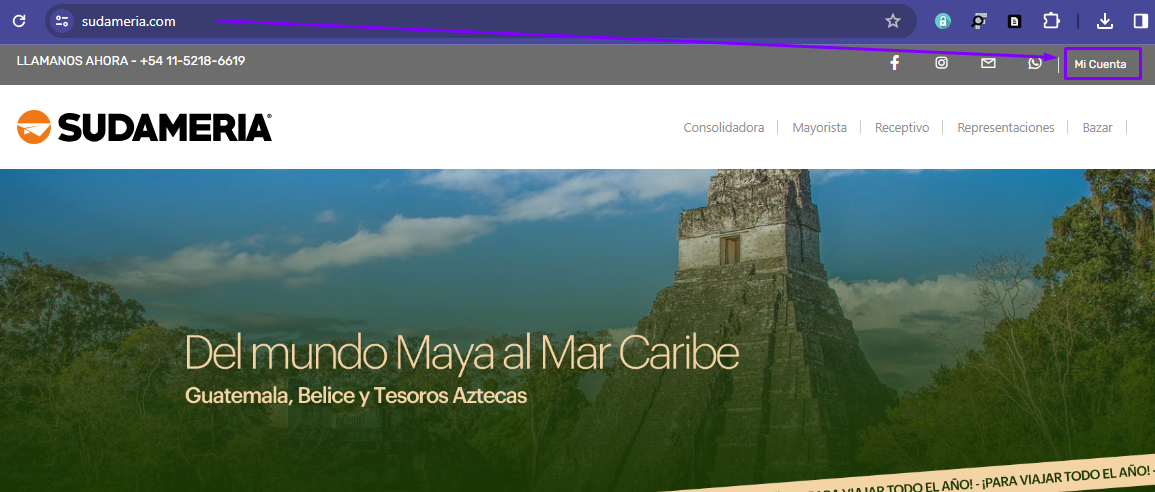
**Ingresa** a sudameria.com / Mi Cuenta
[](https://wiki.sudameria.com/uploads/images/gallery/2024-04/JQgimage.png)
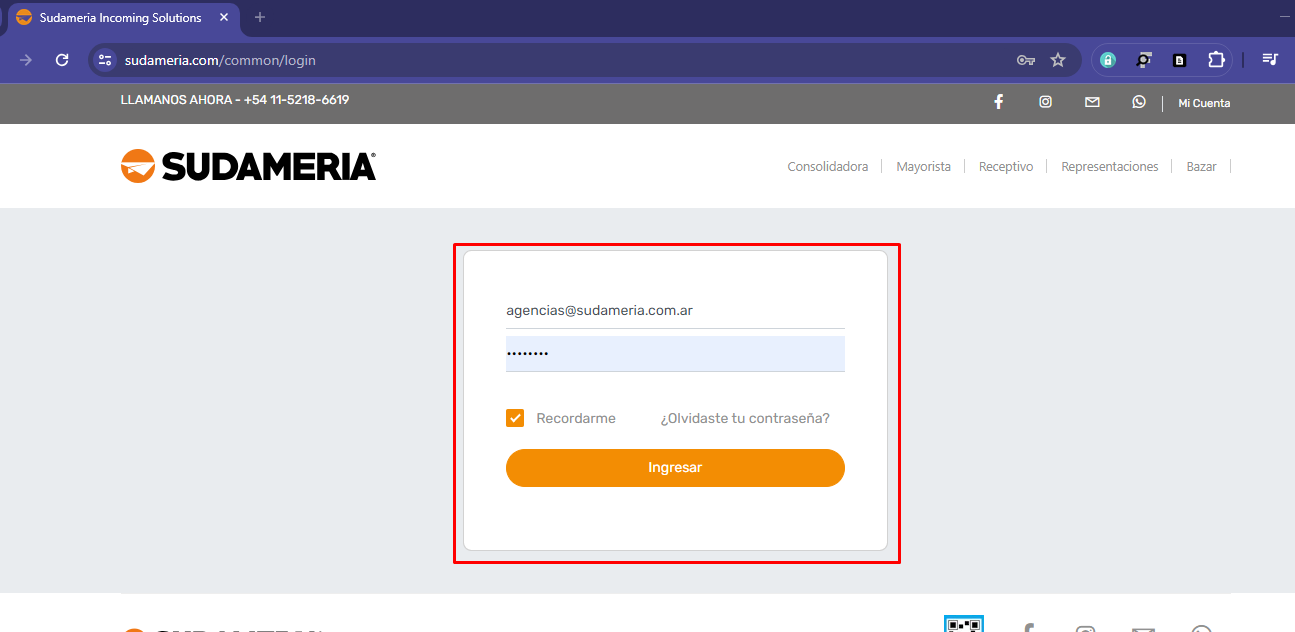
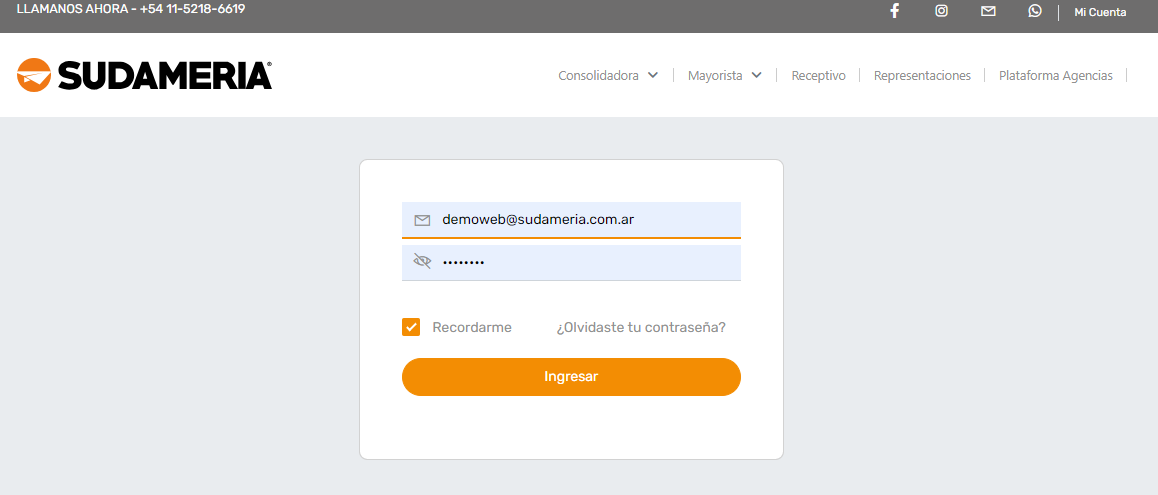
Ingresa los datos requeridos: **correo y contraseña**
De no contar con un usuario, por favor contactar a su ejecutivo o asesor comercial.
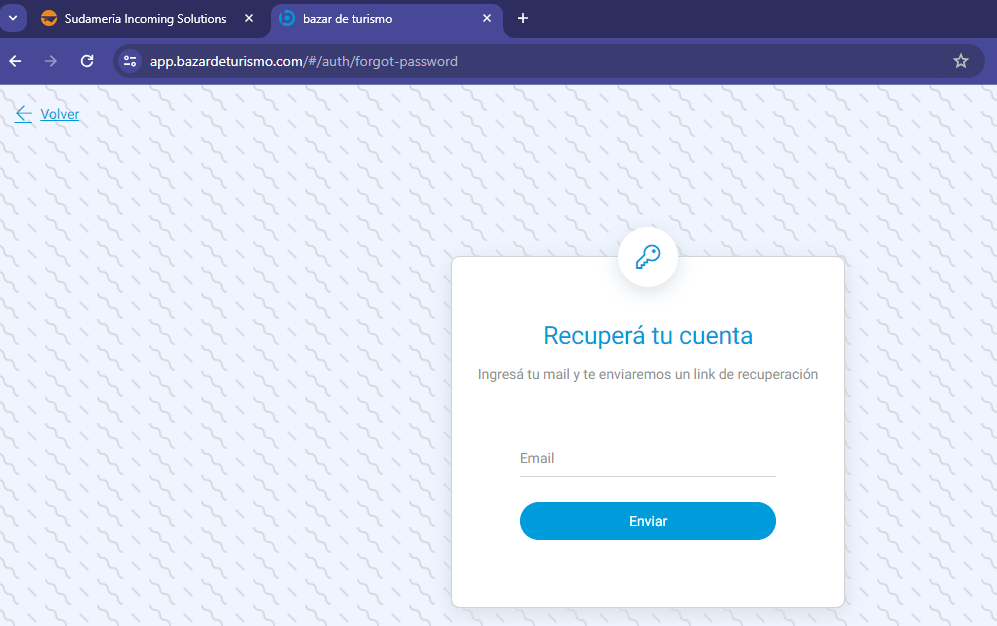
En caso de haber olvidado la clave, puede hacer el recupero ingresando su casilla de correo en:
[https://sudameria.com/common/forgot](https://sudameria.com/common/forgot)
[](https://wiki.sudameria.com/uploads/images/gallery/2024-03/l1Nimage.png)
si al hacer el blanqueo recibe el siguiente mensaje:
**Información de usuario incorrecta: El usuario pertenece a un nodo. Debes ingresar desde Bazar de Turismo**
dirigirse a:
[https://app.bazardeturismo.com/#/auth/forgot-password](https://app.bazardeturismo.com/#/auth/forgot-password)
[](https://wiki.sudameria.com/uploads/images/gallery/2024-04/HFyimage.png)
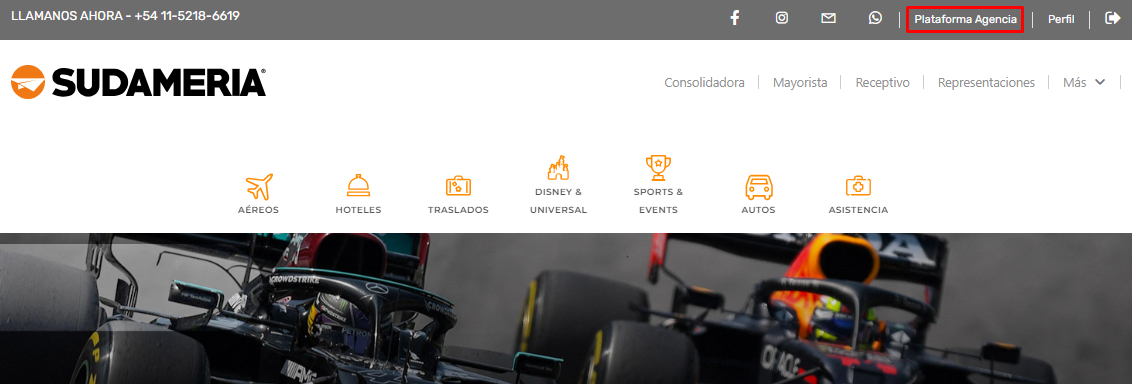
Una vez que ingresemos en el sistema, nos dirigimos a **Plataforma Agencia**
[](https://wiki.sudameria.com/uploads/images/gallery/2024-03/10qimage.png)
Desplegamos las opciones desde el menú que aparece del lado izquierdo e ingresamos en **Autogestión**,
[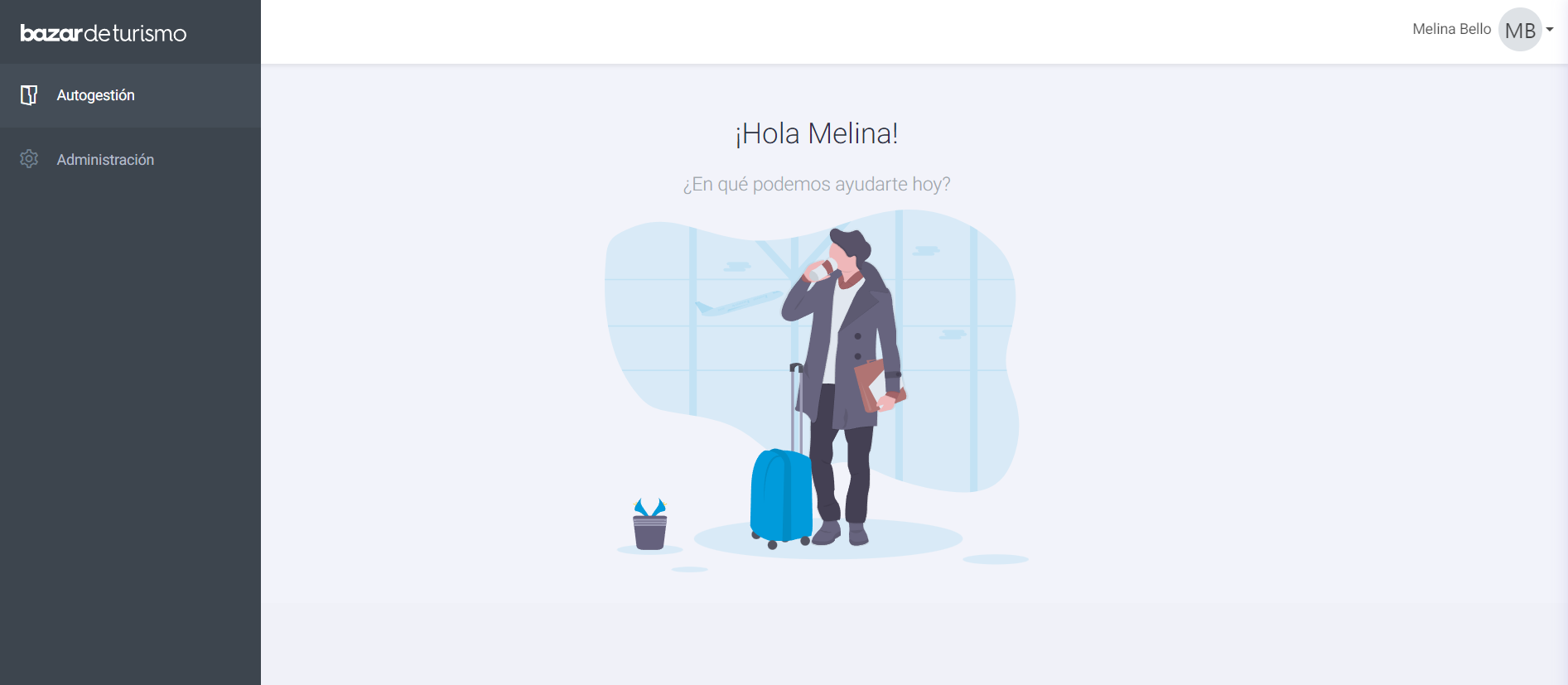](https://wiki.sudameria.com/uploads/images/gallery/2024-03/HrKimage.png)
Desde allí podrás ver todas estás opciones y encontrar la información que estabas buscando en un solo lugar,
[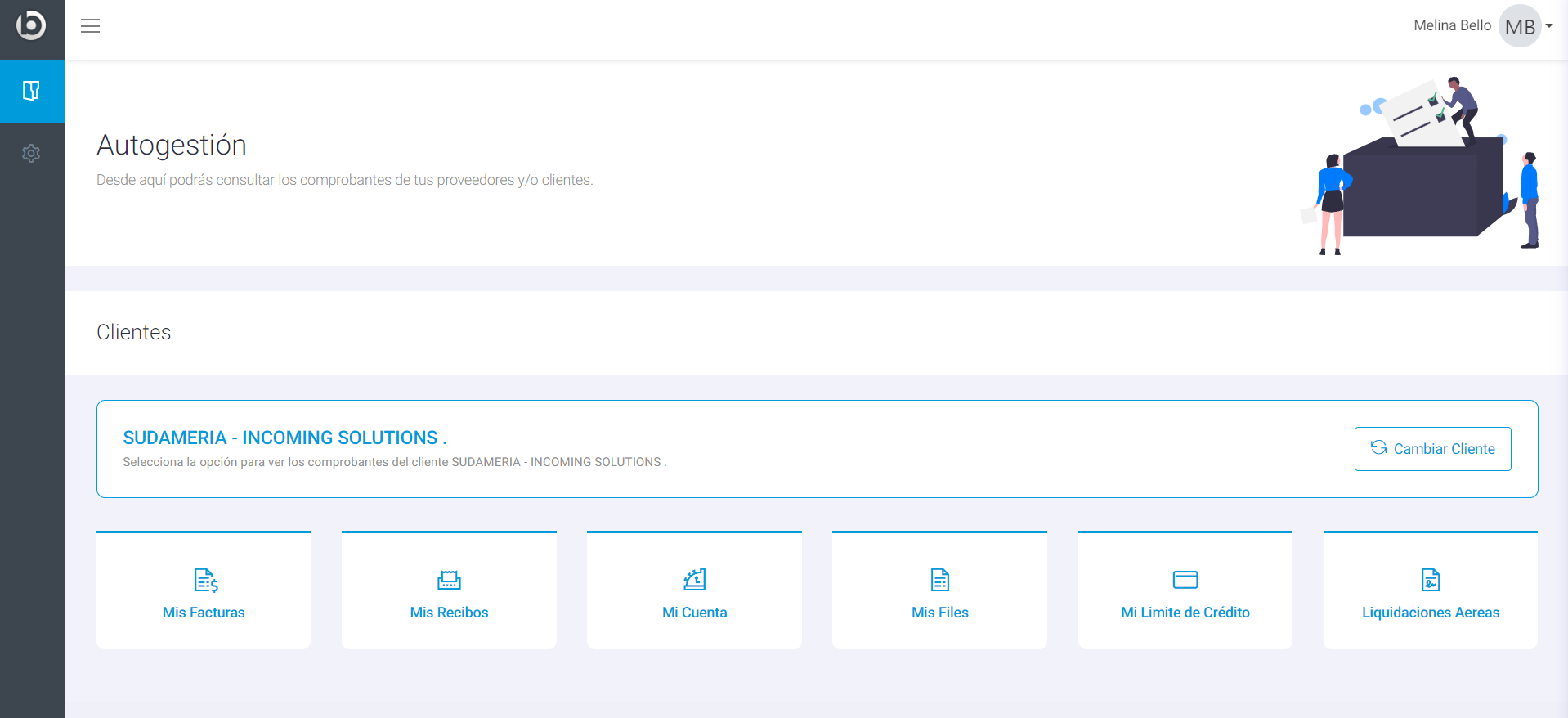](https://wiki.sudameria.com/uploads/images/gallery/2024-03/B0iimage.png)
# Instructivo Administración - Mis facturas
**Mis Facturas**
Podrás descargar todas las facturas filtrando por fecha
[](https://wiki.sudameria.com/uploads/images/gallery/2024-03/CLjimage.png)
En caso de tener facturas para descargar, podrás visualizar las mismas con la siguiente información: **Fecha - #File - Número de factura - Monto - Importe y Referencia.**
Para seleccionar la factura, deberás hacer click en **Número de factura**, que aparecerá en color azul y podrás ver el detalle de la misma y descargarla desde la flechita azul ubicada en el margen superior izquierdo, que podemos ver a continuación:
[](https://wiki.sudameria.com/uploads/images/gallery/2024-03/eFOimage.png)
# Instructivo Administración - Mis recibos
**Mis Recibos**
Podrás descargar todos los recibos filtrando por fecha,
[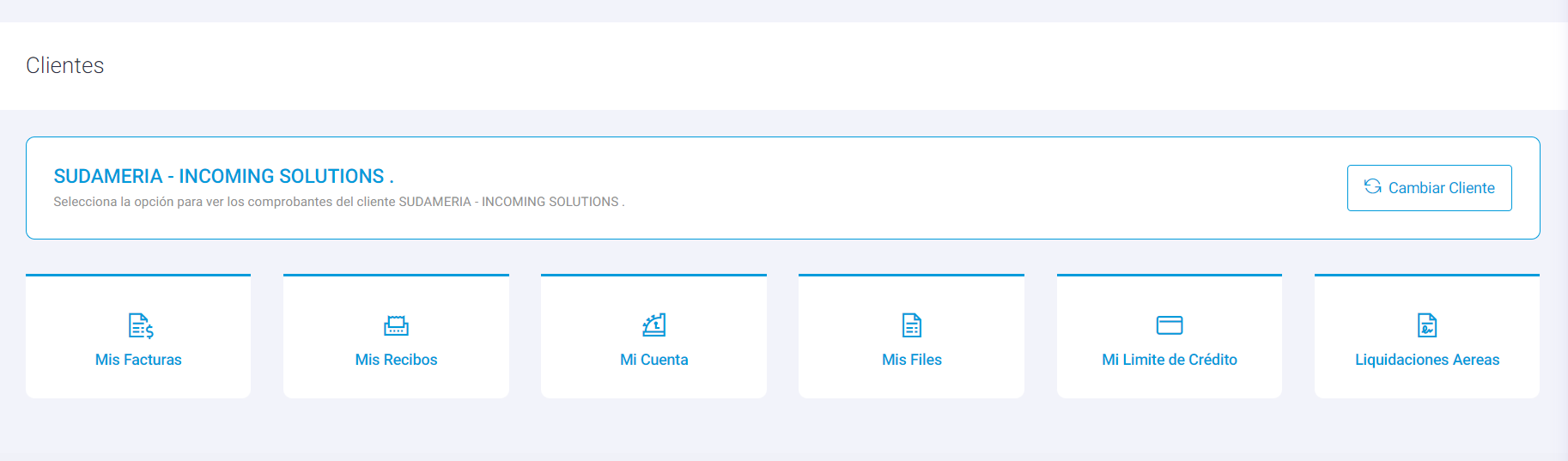](https://wiki.sudameria.com/uploads/images/gallery/2024-03/dZ2image.png)
En caso de tener recibos para descargar, podrás visualizar los mismos con la siguiente información **Fecha - Cliente - Tipo - Número - Files - Moneda - Importe - Detalle.**
Para seleccionar y descargar el recibo deberás hacer click en **número**, que aparecerá en color azul y podrás ver el detalle de la misma y descargarla desde la flechita azul ubicada en el margen superior izquierdo, que podemos ver a continuación:
[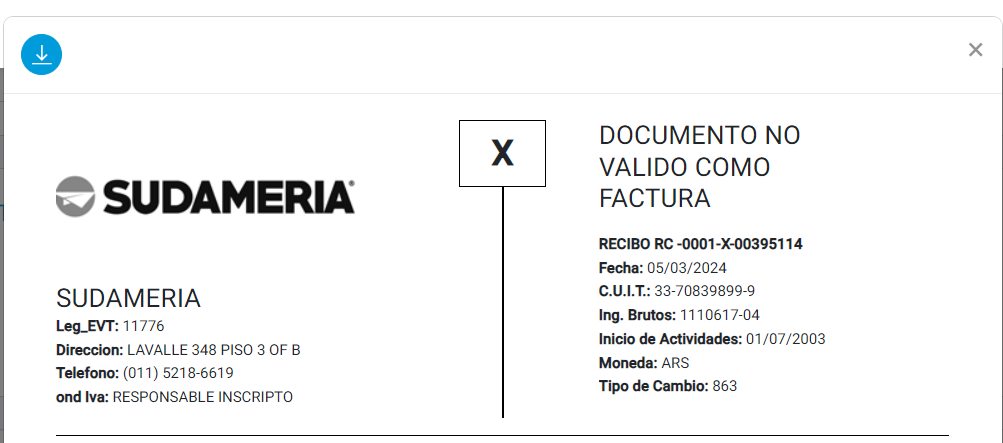](https://wiki.sudameria.com/uploads/images/gallery/2024-03/ioaimage.png)
# Instructivo Administración - Mi cuenta
**Mi Cuenta**
Podrás ver toda la información respecto a tu **cuenta corriente** y también filtrar por fecha. La información aparecerá detallada de esta manera:
**Tipo - Número - File - Fecha - Vencimiento - Detalle - Moneda - Importe - Saldo - en Moneda Local - Acumulado moneda local**
[](https://wiki.sudameria.com/uploads/images/gallery/2024-03/um4image.png)
[](https://wiki.sudameria.com/uploads/images/gallery/2024-03/cn6image.png)
La información la verás detallada de la siguiente manera:
[](https://wiki.sudameria.com/uploads/images/gallery/2024-03/NCfimage.png)
# Instructivo Administración - Estado de Cuenta
**Estado de Cuenta**
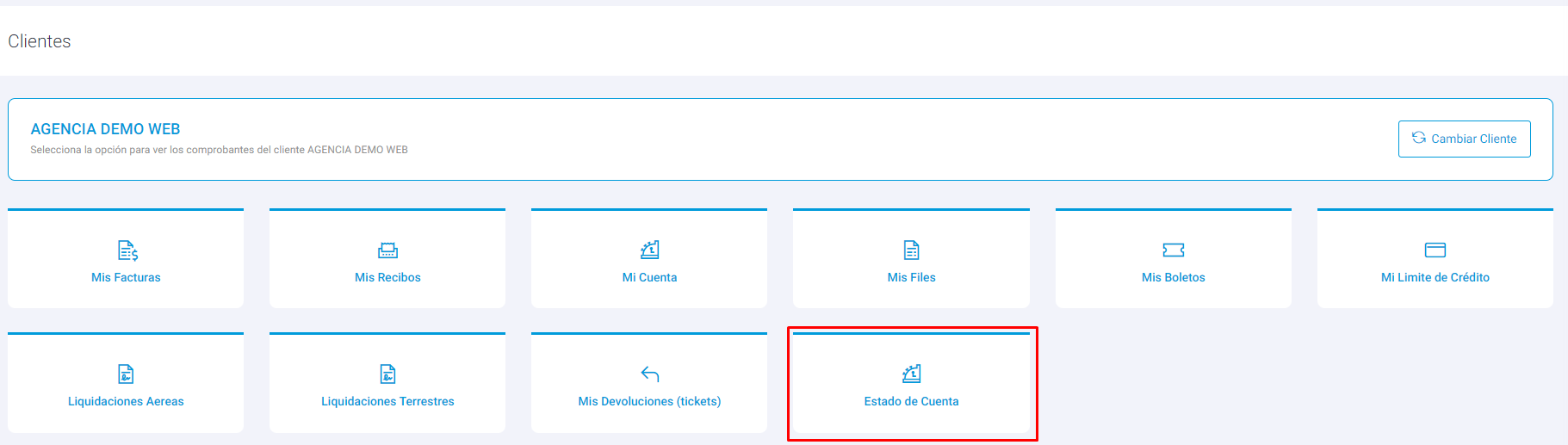
Podrás ver toda la información respecto a tu **Estado de Cuenta**, filtrar por fecha, file o moneda son algunos de los campos que podes utilizar para optimizar tu busqueda.
La información aparecerá detallada operación a operación de esta manera:
[](https://wiki.sudameria.com/uploads/images/gallery/2024-09/Occimage.png)
Filtrar por un periodo y moneda determinada
[](https://wiki.sudameria.com/uploads/images/gallery/2024-10/mORimage.png)
La información la verás detallada de la siguiente manera:
[](https://wiki.sudameria.com/uploads/images/gallery/2024-09/NyVimage.png)
# Instructivo Administración - Mi Limite de Crédito
**Mi Limite de Crédito**
Podrás ver toda la información respecto a tu **limite de crédito** vigente, aparecerá detallada de esta manera:
[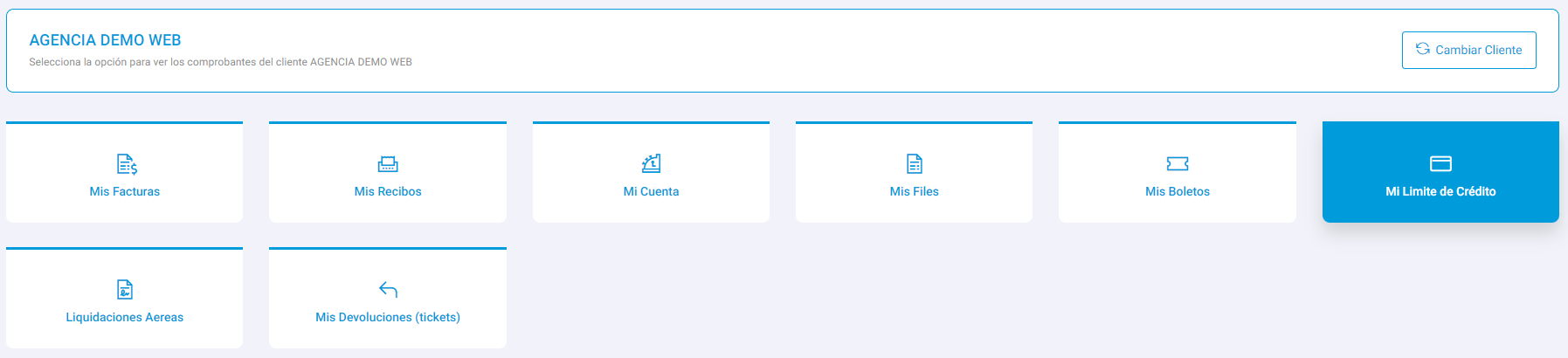](https://wiki.sudameria.com/uploads/images/gallery/2024-04/rpTimage.png)
Detalle:
| **Límite de Crédito**
|
|
|
|
|
|
|
| Valor asignado
|
|
|
|
|
|
|
|
| Semana BSP x1
| Semana BSP x2
| Semana BSP x3
| Semana BSP x4
| Total
| **Disponible**
|
|
| Vencimiento
| Vencimiento
| Vencimiento
| Vencimiento
| Saldo Total
| Saldo disponible
(Valor asignado - Saldo)
|
|
| Saldo semana
| Saldo semana
| Saldo semana
| Saldo semana
| | |
La información la verás de la siguiente manera:
[](https://wiki.sudameria.com/uploads/images/gallery/2024-04/YB4image.png)
# Instructivo Administración - Mis files
Desde la opción Mis Files, podrás encontrar el detalle de todas tus operaciones.
[](https://wiki.sudameria.com/uploads/images/gallery/2024-03/tWTimage.png)
Se podrá filtrar y consultar con la información que figura en la siguiente imagen e incluso seleccionar si el file que estamos buscando es un file abierto o cerrado.
[](https://wiki.sudameria.com/uploads/images/gallery/2024-03/NxLimage.png)
Una vez realizada la búsqueda Bazar te proporcionará toda la información detallada por:
**\#File - Fecha Alta - Vendedor - Grupo Pax - Producto - Fecha Salida - Regreso - Moneda - Venta - Pagada - A Pagar**
Allí podemos:
- Seleccionar el file y podes descargar todo el detalle asociado a tu venta.
- Utilizar los filtros de los titulos para refinar la busqueda.
[](https://wiki.sudameria.com/uploads/images/gallery/2024-03/0OIimage.png)
[](https://wiki.sudameria.com/uploads/images/gallery/2024-03/1E1image.png)
# Instructivo Administración - Liquidación de aéreos
**Liquidación de aéreos**
[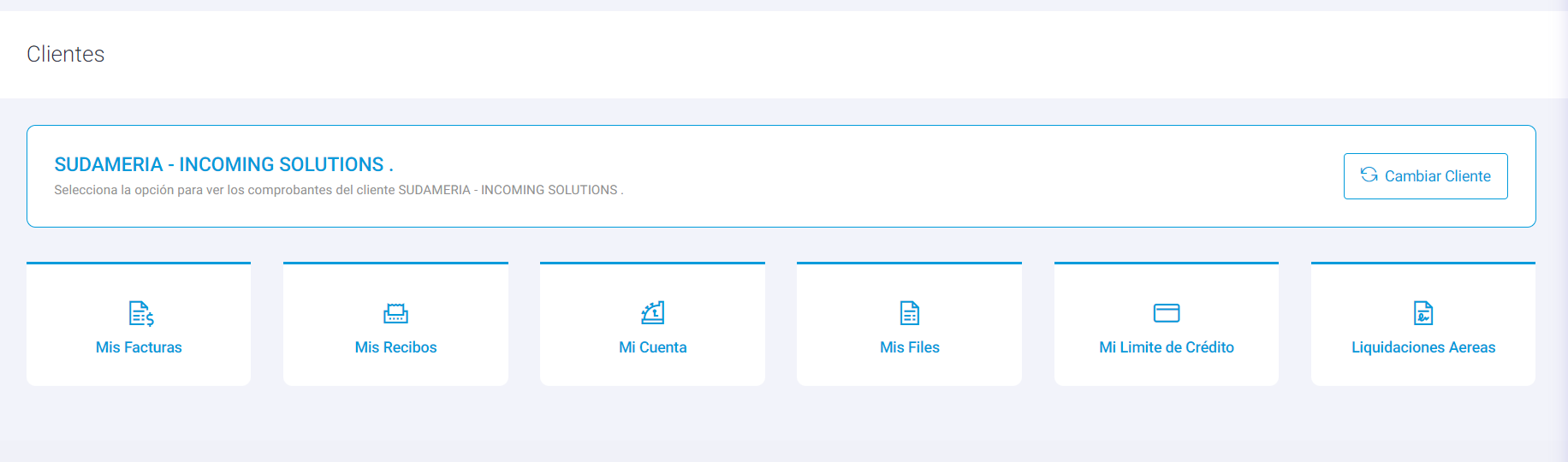](https://wiki.sudameria.com/uploads/images/gallery/2024-03/eEmimage.png)
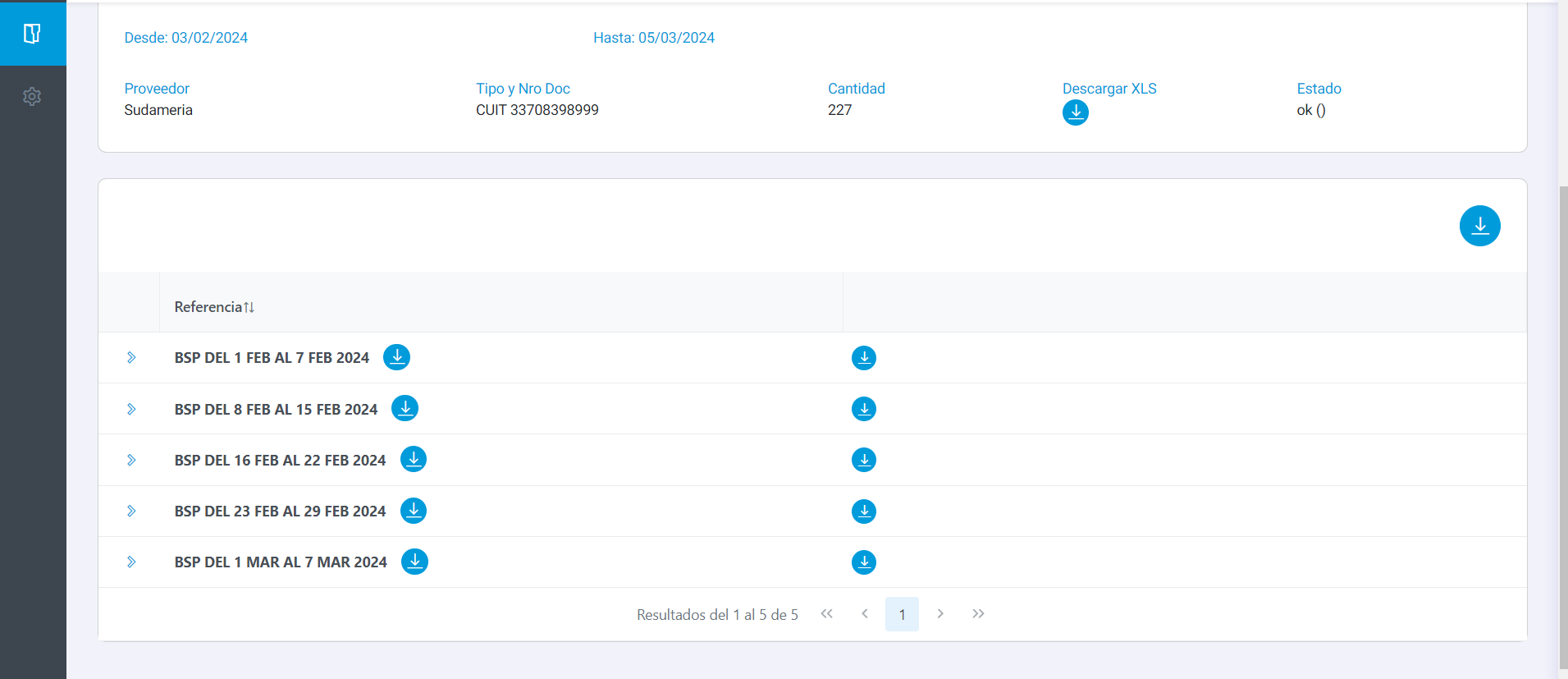
Podrás ver el detalle de todas tus liquidaciones correspondientes a aéreos, filtrando por fecha
[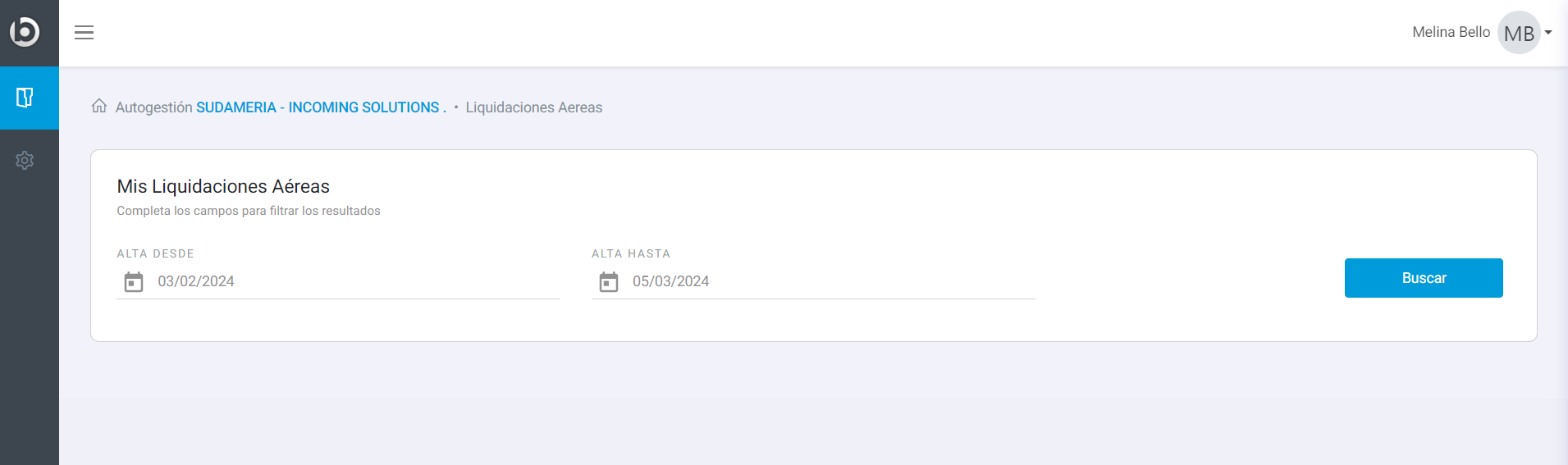](https://wiki.sudameria.com/uploads/images/gallery/2024-03/EHzimage.png)
El resultado de búsqueda arrojará la siguiente información, que podrás ver en detalle descargando el archivo
[](https://wiki.sudameria.com/uploads/images/gallery/2024-03/OTyimage.png)
# Instructivo Administración - Devolución de aéreos "Mis Devoluciones"
**Devolución de aéreos**
[](https://wiki.sudameria.com/uploads/images/gallery/2024-03/Zbzimage.png)
Podrás ver el detalle de todas tus devoluciones correspondientes a aéreos, filtrando por fecha
[](https://wiki.sudameria.com/uploads/images/gallery/2024-03/0UJimage.png)
El resultado de búsqueda arrojará la siguiente información, que podrás ver en detalle ingresndo en la opcion ver
[](https://wiki.sudameria.com/uploads/images/gallery/2024-03/ajbimage.png)
Haciendo Click en el icono (+) podremos cargar la nueva devolución ingresando el **número de boleto sin el código de chapa de la Cia Aereas ni el digito verificador ej.:** **044-8012202964-3**
**
[](https://wiki.sudameria.com/uploads/images/gallery/2024-03/YNJimage.png)**
El sistema nos retorna los datos del boleto principal, a lo cual debemos indicar, la cantidad de tickets (si hubiese más de un ticket a devolver), ruta o tramo a devolver, en observaciones aclarar el motivo y por último adjuntar archivo de justificación de la devolución.
[](https://wiki.sudameria.com/uploads/images/gallery/2024-03/iBFimage.png)
**
**
# Instructivo Autogestión usuarios
El siguiente instructivo tiene como objetivo dar de alta usuarios a partir de la cuenta de administrador .
Usuario administrador de la agencia tiene la posibilidad de gestionar los usuarios internos de la aplicación.
1. Ingresar a **sudameria.com**
2. Loguearse con la credenciales de administrador suministradas por Sudameria
[](https://wiki.sudameria.com/uploads/images/gallery/2024-01/lOYimage.png)
3. Ingresar en Plataforma Agencia (Será redirigido a Bazar)
[](https://wiki.sudameria.com/uploads/images/gallery/2024-01/GAaimage.png)
4. Una vez dentro de Bazar, ingresar a Administración e ir al botón usuarios
[](https://wiki.sudameria.com/uploads/images/gallery/2024-01/l9dimage.png)
[](https://wiki.sudameria.com/uploads/images/gallery/2024-01/pUkimage.png)
5. Completar los datos del nuevo usuarios y asignar perfil según corresponda:
[](https://wiki.sudameria.com/uploads/images/gallery/2024-01/0vDimage.png)
6. El nuevo usuario debe recibir la notificación de alta.
# Condiciones Aéreas
El siguiente documento tiene como objetivo indicar el acceso a los datos de condiciones aéreas de sudameria.com
*actualizado 11.09.2024*
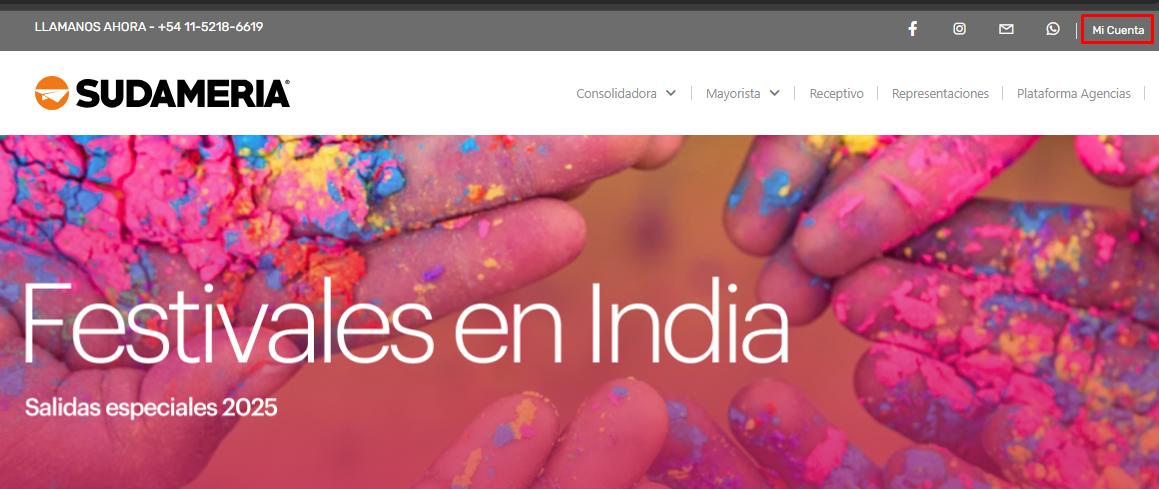
1. Ingresar a **sudameria.com**
[](https://wiki.sudameria.com/uploads/images/gallery/2024-09/sGgimage.png)
2. Ingresar en mi Cuenta
[](https://wiki.sudameria.com/uploads/images/gallery/2024-09/oLNimage.png)
**Nota**: si no tiene acceso, envíe un correo a usuarioweb@sudameria.com.ar indicando su código de cliente.
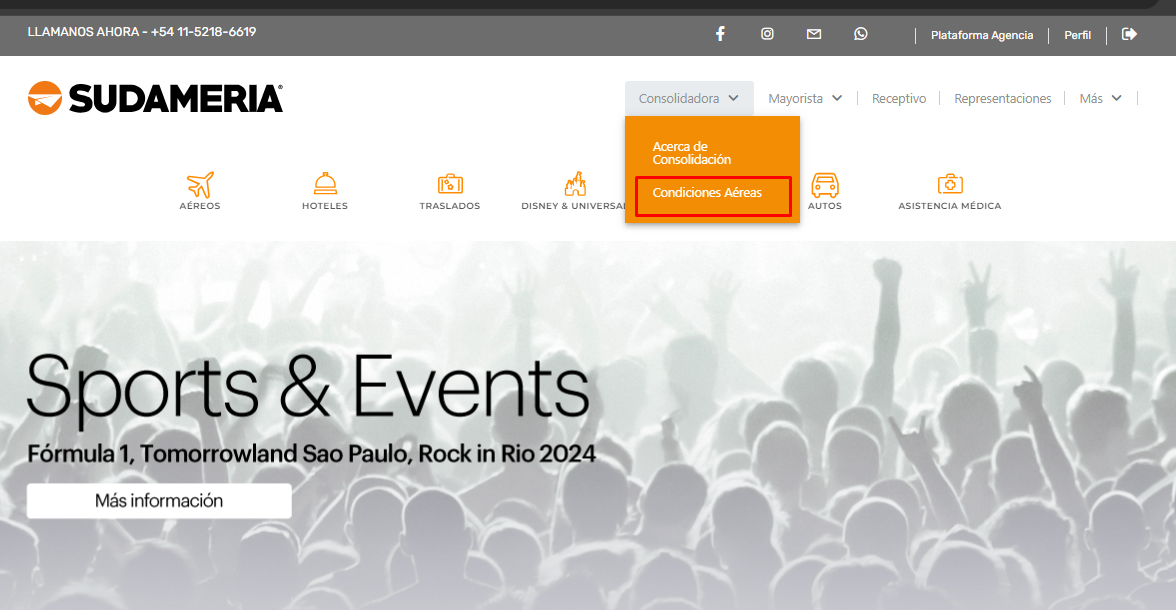
3. Una vez autenticado dirigirse a: **Consolidadora / Condiciones Aereas**
[](https://wiki.sudameria.com/uploads/images/gallery/2024-09/DVpimage.png)
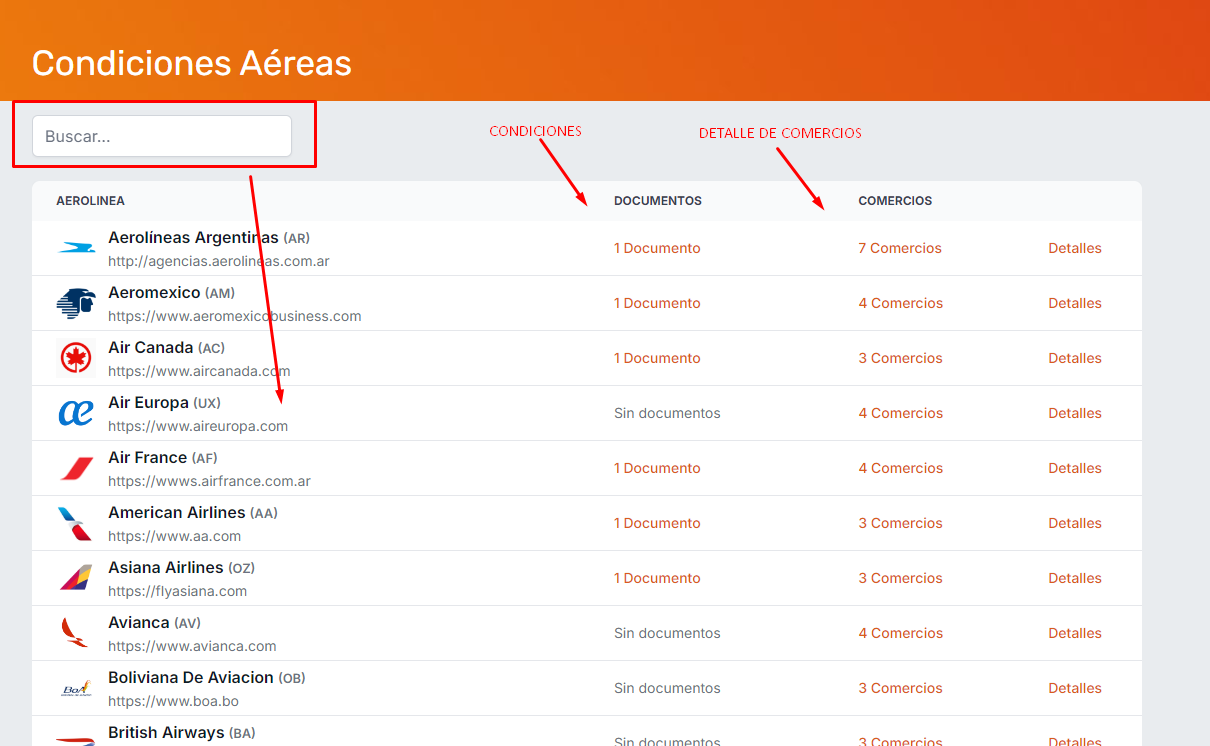
4. Dentro de **Condiciones Aéreas** podran:
1. Filtrar el listado por la Cia Aérea deseada
2. Ver documentos espeficicos de la Cia Aérea.
3. Ver datos de los comercios adeheridos.
4. Ver detalle completo de la Cia Aérea.
[](https://wiki.sudameria.com/uploads/images/gallery/2024-09/hmMimage.png)