Sudameria.com
Nueva plataforma interal, de gestión de productos propios y de terceros. Reglas de distribución flexibles, eficientes y completas que permiten priorizar el producto por proveedores y ...
- Instructivos Sudameria.com
- Instructivo Administración - Acceso
- Instructivo Administración - Mis facturas
- Instructivo Administración - Mis recibos
- Instructivo Administración - Mi cuenta
- Instructivo Administración - Estado de Cuenta
- Instructivo Administración - Mi Limite de Crédito
- Instructivo Administración - Mis files
- Instructivo Administración - Liquidación de aéreos
- Instructivo Administración - Devolución de aéreos "Mis Devoluciones"
- Instructivo Autogestión usuarios
- Condiciones Aéreas
Instructivos Sudameria.com
Para facilitar tu experiencia y gestión en nuestro sistema, preparamos un instructivo que detalla los pasos necesarios para acceder a nuestro canal de Administración y obtener información relevante sobre tu cuenta.
Instructivo Administración - Acceso
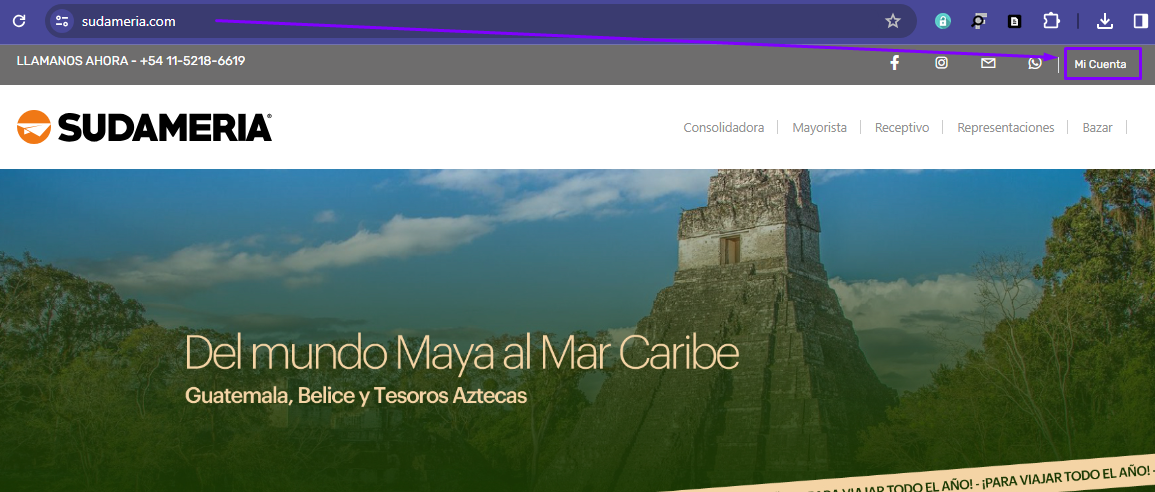
Ingresa a sudameria.com / Mi Cuenta
Ingresa los datos requeridos: correo y contraseña
De no contar con un usuario, por favor contactar a su ejecutivo o asesor comercial.
En caso de haber olvidado la clave, puede hacer el recupero ingresando su casilla de correo en:
https://sudameria.com/common/forgot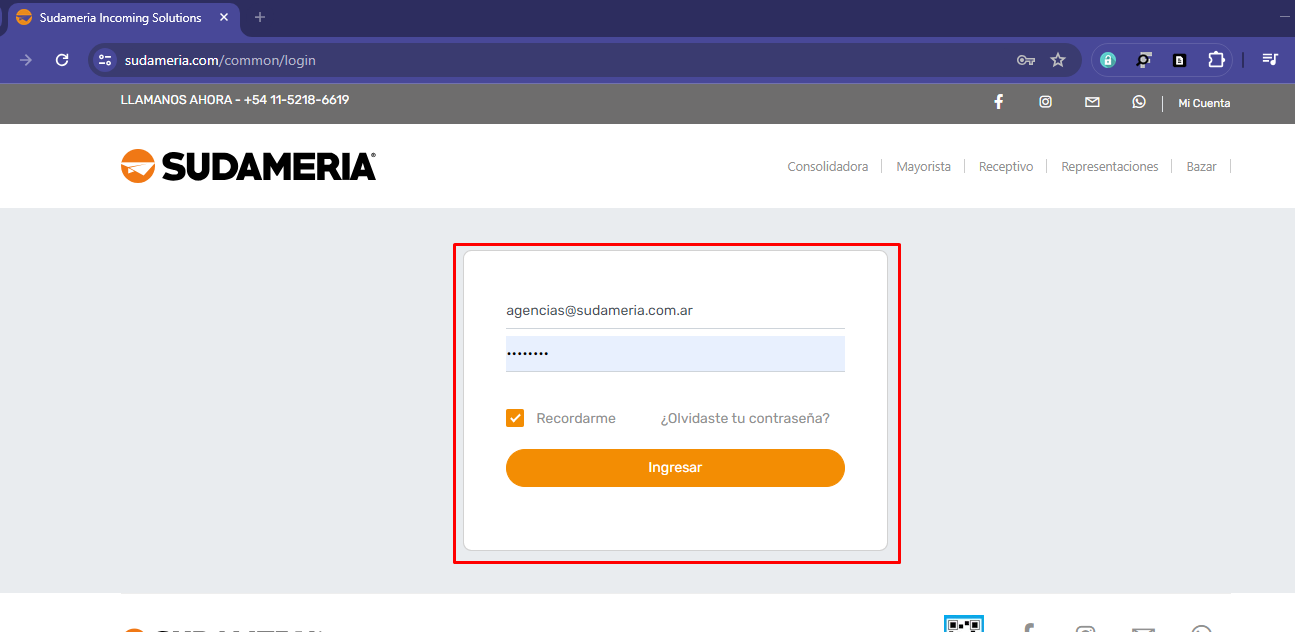
si al hacer el blanqueo recibe el siguiente mensaje:
Información de usuario incorrecta: El usuario pertenece a un nodo. Debes ingresar desde Bazar de Turismo
dirigirse a:
https://app.bazardeturismo.com/#/auth/forgot-password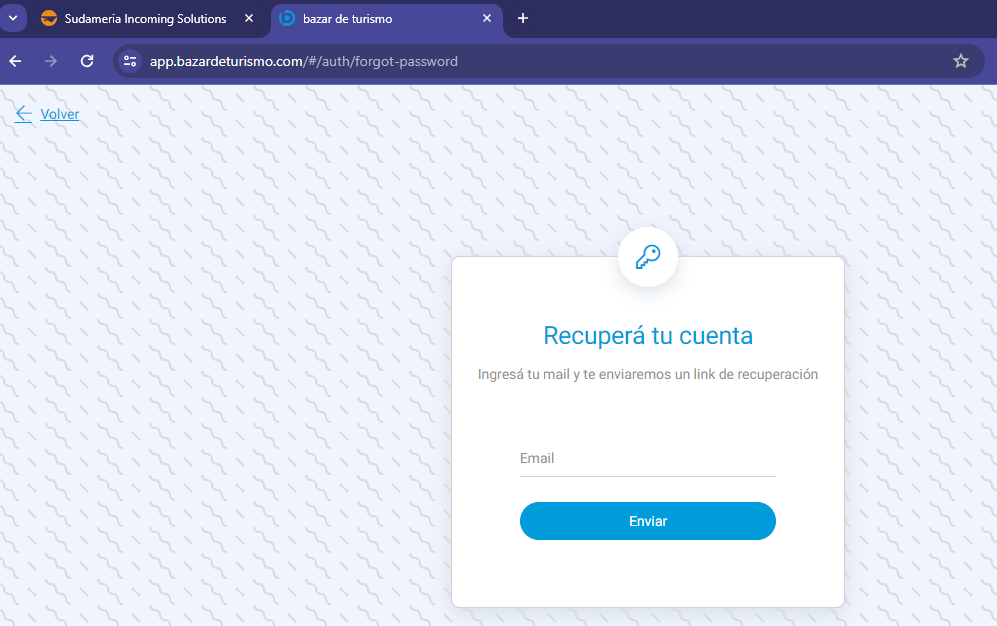
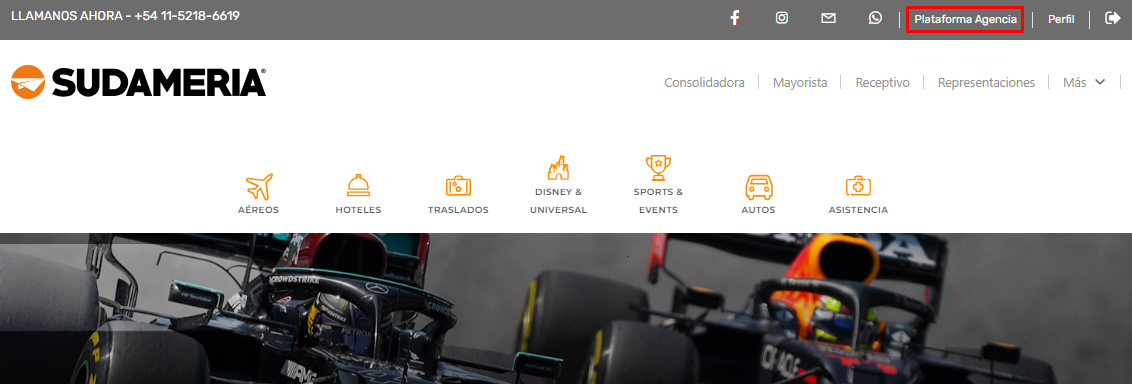
Una vez que ingresemos en el sistema, nos dirigimos a Plataforma Agencia
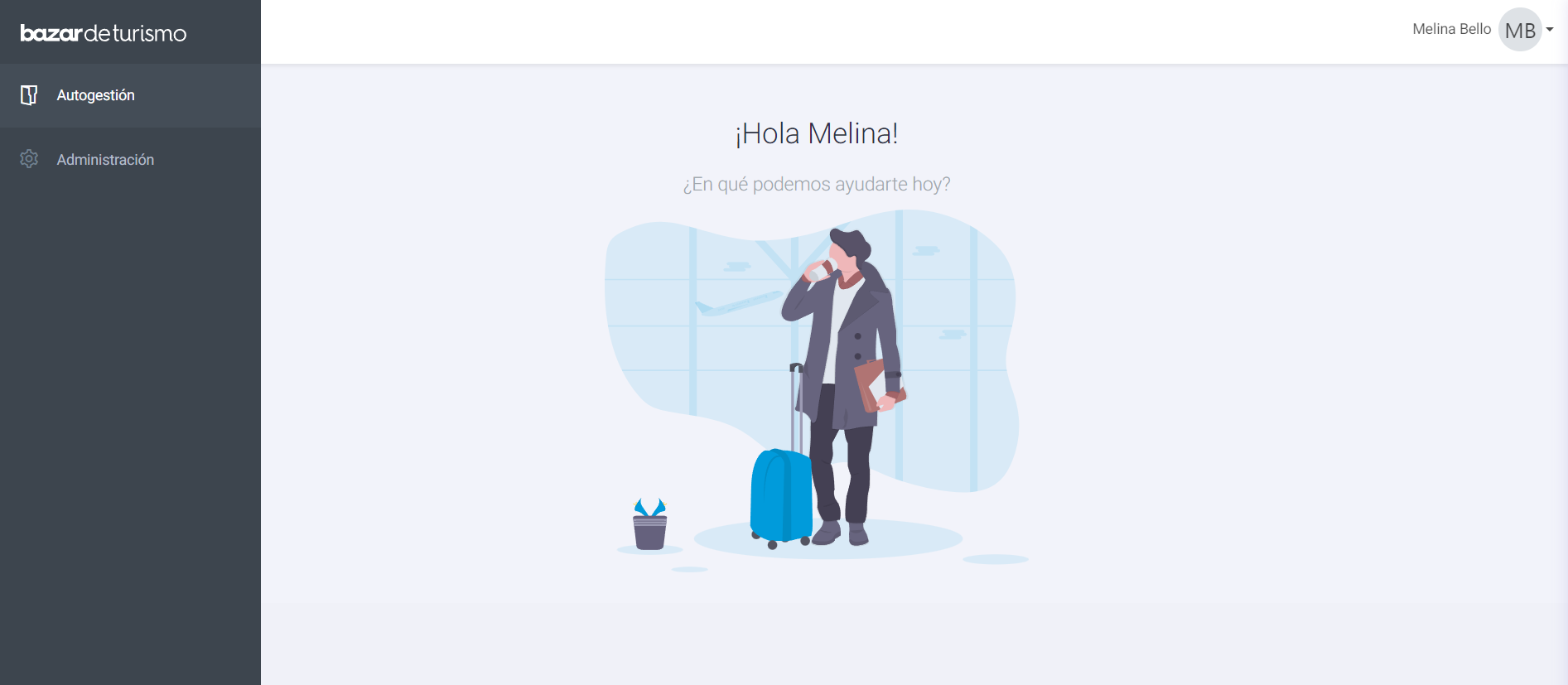
Desplegamos las opciones desde el menú que aparece del lado izquierdo e ingresamos en Autogestión,
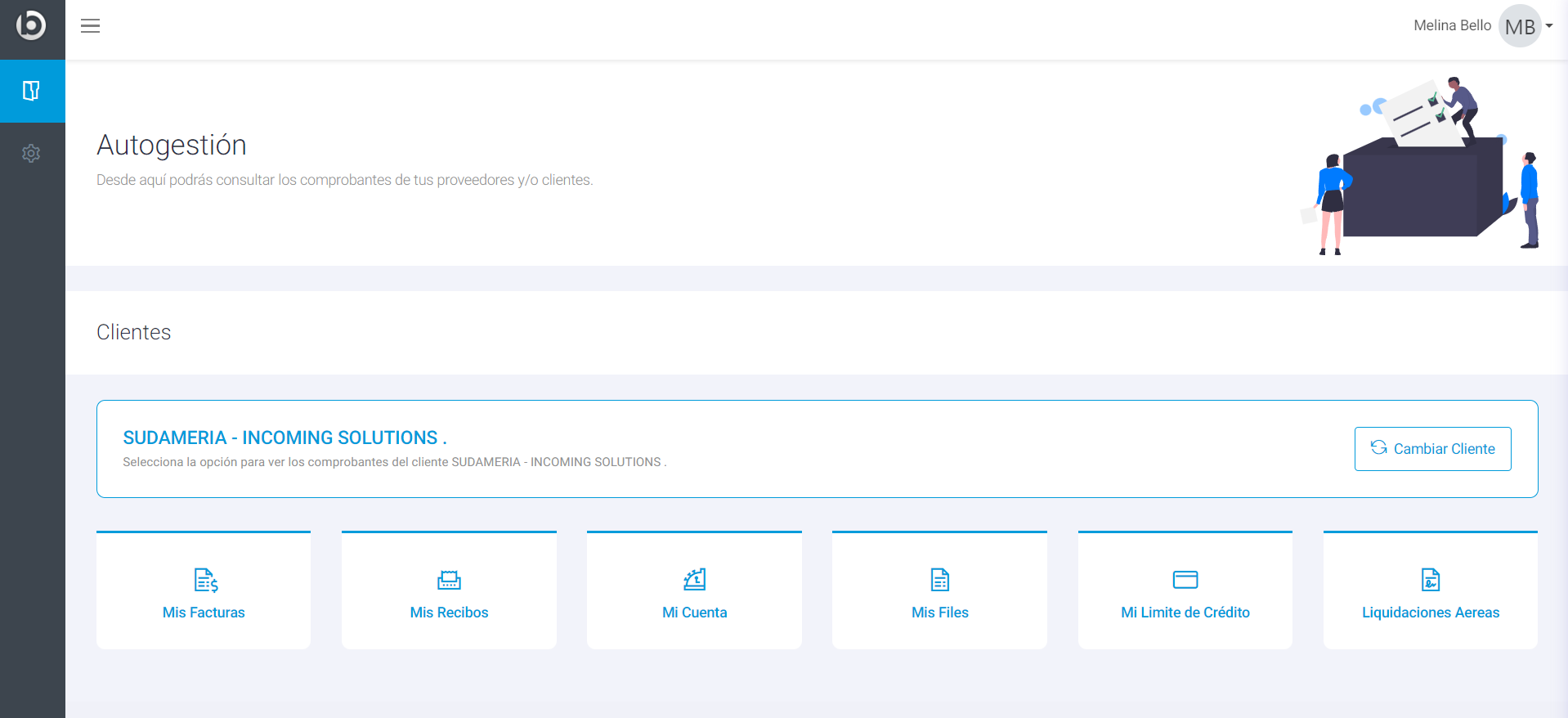
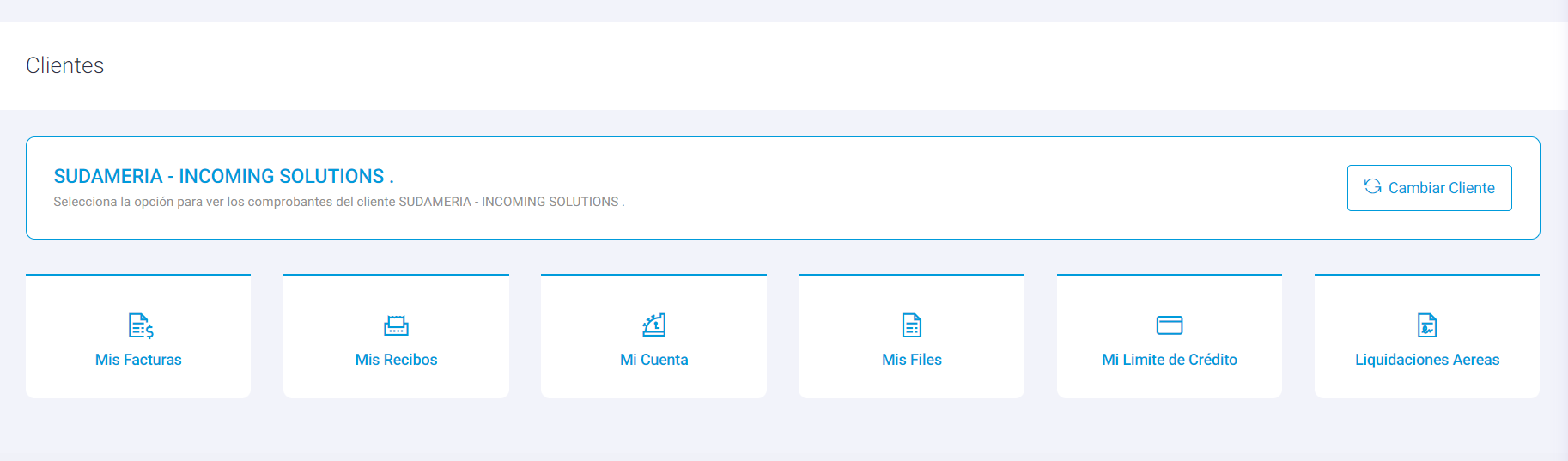
Desde allí podrás ver todas estás opciones y encontrar la información que estabas buscando en un solo lugar,
Instructivo Administración - Mis facturas
Mis Facturas
Podrás descargar todas las facturas filtrando por fecha

En caso de tener facturas para descargar, podrás visualizar las mismas con la siguiente información: Fecha - #File - Número de factura - Monto - Importe y Referencia.
Para seleccionar la factura, deberás hacer click en Número de factura, que aparecerá en color azul y podrás ver el detalle de la misma y descargarla desde la flechita azul ubicada en el margen superior izquierdo, que podemos ver a continuación:

Instructivo Administración - Mis recibos
Mis Recibos
Podrás descargar todos los recibos filtrando por fecha,
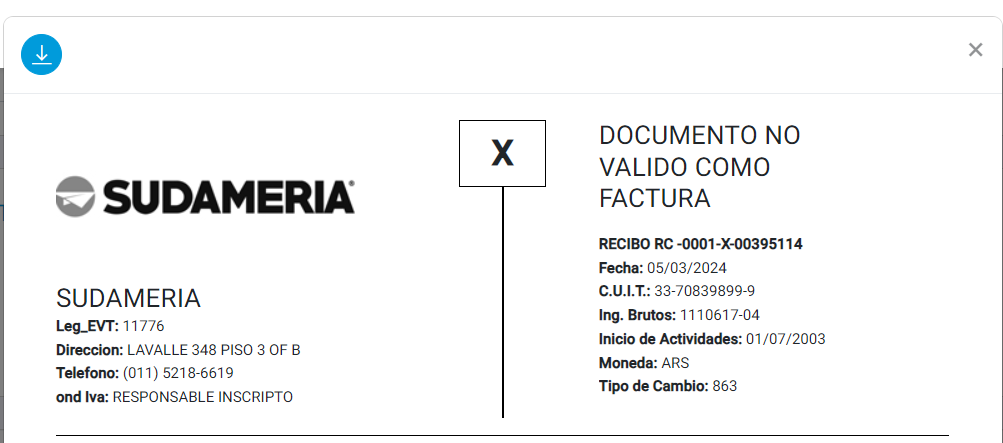
En caso de tener recibos para descargar, podrás visualizar los mismos con la siguiente información Fecha - Cliente - Tipo - Número - Files - Moneda - Importe - Detalle.
Para seleccionar y descargar el recibo deberás hacer click en número, que aparecerá en color azul y podrás ver el detalle de la misma y descargarla desde la flechita azul ubicada en el margen superior izquierdo, que podemos ver a continuación:
Instructivo Administración - Mi cuenta
Mi Cuenta
Podrás ver toda la información respecto a tu cuenta corriente y también filtrar por fecha. La información aparecerá detallada de esta manera:
Tipo - Número - File - Fecha - Vencimiento - Detalle - Moneda - Importe - Saldo - en Moneda Local - Acumulado moneda local


La información la verás detallada de la siguiente manera:

Instructivo Administración - Estado de Cuenta
Estado de Cuenta
Podrás ver toda la información respecto a tu Estado de Cuenta, filtrar por fecha, file o moneda son algunos de los campos que podes utilizar para optimizar tu busqueda.
La información aparecerá detallada operación a operación de esta manera:
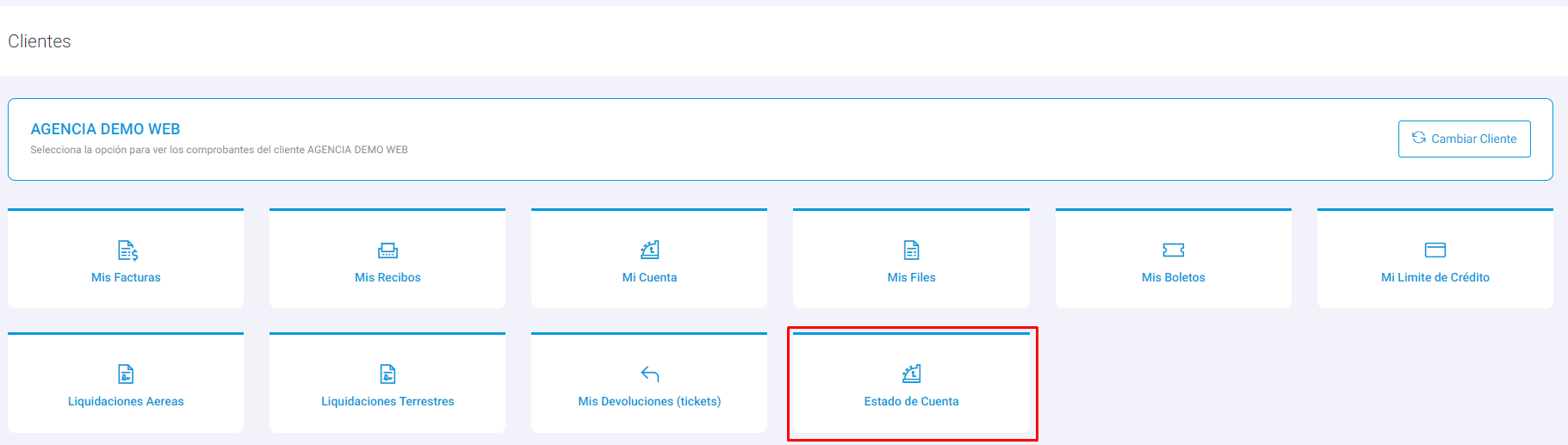
Filtrar por un periodo y moneda determinada

La información la verás detallada de la siguiente manera:

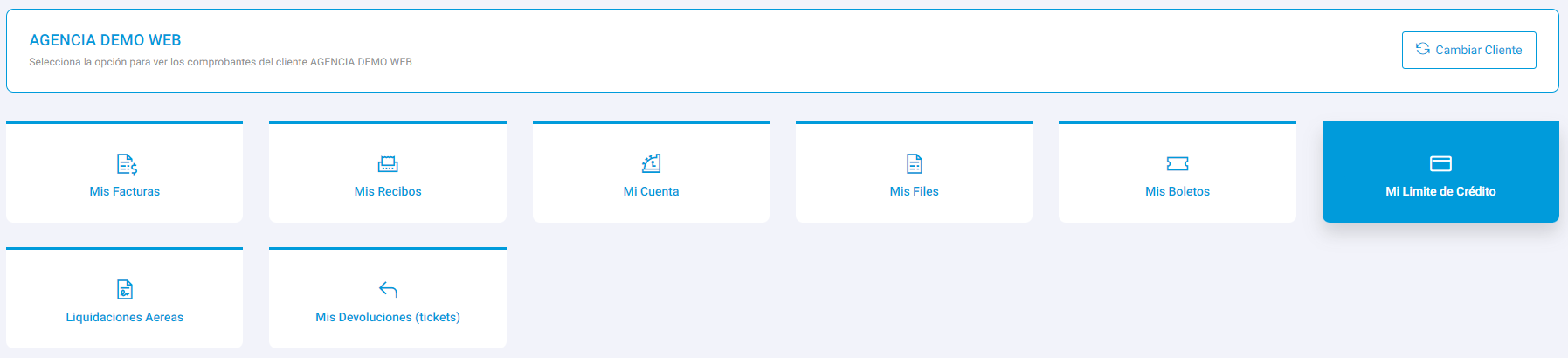
Instructivo Administración - Mi Limite de Crédito
Mi Limite de Crédito
Podrás ver toda la información respecto a tu limite de crédito vigente, aparecerá detallada de esta manera:
Detalle:
| Límite de Crédito |
||||||
| Valor asignado |
||||||
|
Semana BSP x1 |
Semana BSP x2 |
Semana BSP x3 |
Semana BSP x4 |
Total |
Disponible |
|
|
Vencimiento |
Vencimiento |
Vencimiento |
Vencimiento |
Saldo Total |
Saldo disponible (Valor asignado - Saldo) |
|
|
Saldo semana |
Saldo semana |
Saldo semana |
Saldo semana |
La información la verás de la siguiente manera:

Instructivo Administración - Mis files
Desde la opción Mis Files, podrás encontrar el detalle de todas tus operaciones.

Se podrá filtrar y consultar con la información que figura en la siguiente imagen e incluso seleccionar si el file que estamos buscando es un file abierto o cerrado.

Una vez realizada la búsqueda Bazar te proporcionará toda la información detallada por:
#File - Fecha Alta - Vendedor - Grupo Pax - Producto - Fecha Salida - Regreso - Moneda - Venta - Pagada - A Pagar
Allí podemos:
- Seleccionar el file y podes descargar todo el detalle asociado a tu venta.
- Utilizar los filtros de los titulos para refinar la busqueda.


Instructivo Administración - Liquidación de aéreos
Liquidación de aéreos

Podrás ver el detalle de todas tus liquidaciones correspondientes a aéreos, filtrando por fecha

El resultado de búsqueda arrojará la siguiente información, que podrás ver en detalle descargando el archivo

Instructivo Administración - Devolución de aéreos "Mis Devoluciones"
Devolución de aéreos

Podrás ver el detalle de todas tus devoluciones correspondientes a aéreos, filtrando por fecha

El resultado de búsqueda arrojará la siguiente información, que podrás ver en detalle ingresndo en la opcion ver

Haciendo Click en el icono (+) podremos cargar la nueva devolución ingresando el número de boleto sin el código de chapa de la Cia Aereas ni el digito verificador ej.: 044-8012202964-3

El sistema nos retorna los datos del boleto principal, a lo cual debemos indicar, la cantidad de tickets (si hubiese más de un ticket a devolver), ruta o tramo a devolver, en observaciones aclarar el motivo y por último adjuntar archivo de justificación de la devolución.

Instructivo Autogestión usuarios
El siguiente instructivo tiene como objetivo dar de alta usuarios a partir de la cuenta de administrador .
Usuario administrador de la agencia tiene la posibilidad de gestionar los usuarios internos de la aplicación.
- Ingresar a sudameria.com
- Loguearse con la credenciales de administrador suministradas por Sudameria

- Ingresar en Plataforma Agencia (Será redirigido a Bazar)

- Una vez dentro de Bazar, ingresar a Administración e ir al botón usuarios


- Completar los datos del nuevo usuarios y asignar perfil según corresponda:

- El nuevo usuario debe recibir la notificación de alta.


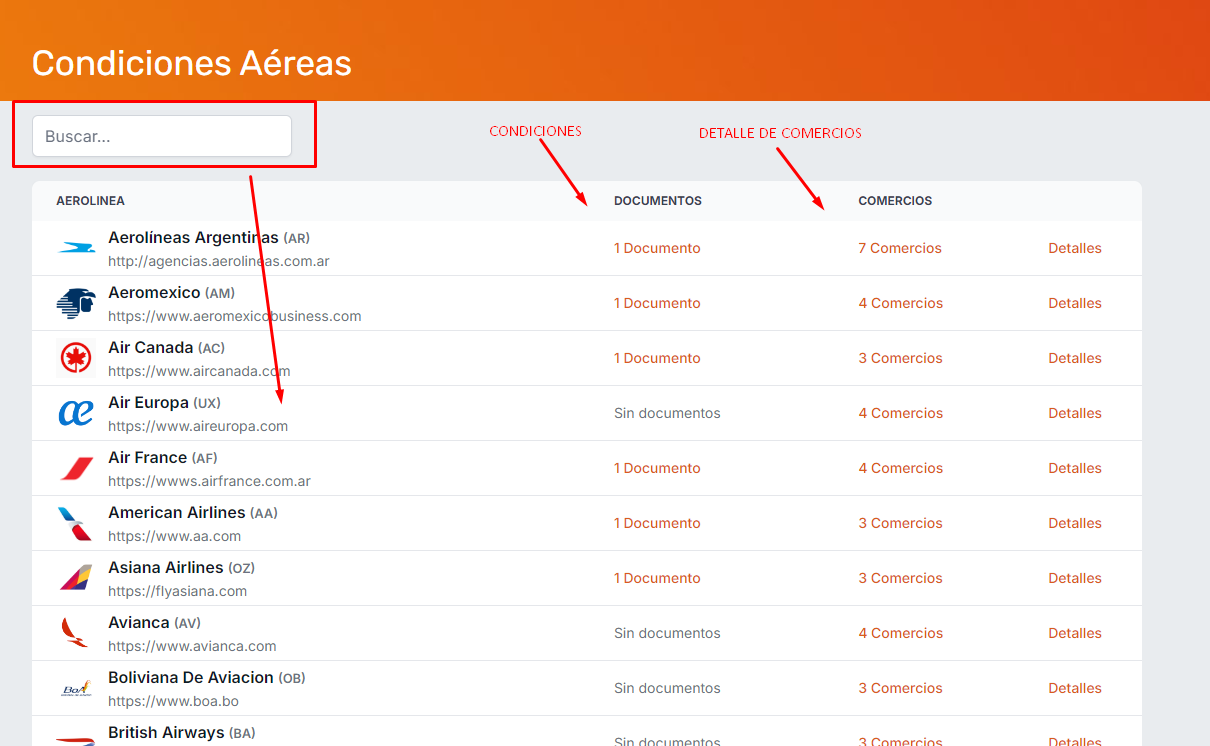
Condiciones Aéreas
El siguiente documento tiene como objetivo indicar el acceso a los datos de condiciones aéreas de sudameria.com
actualizado 11.09.2024
- Ingresar a sudameria.com
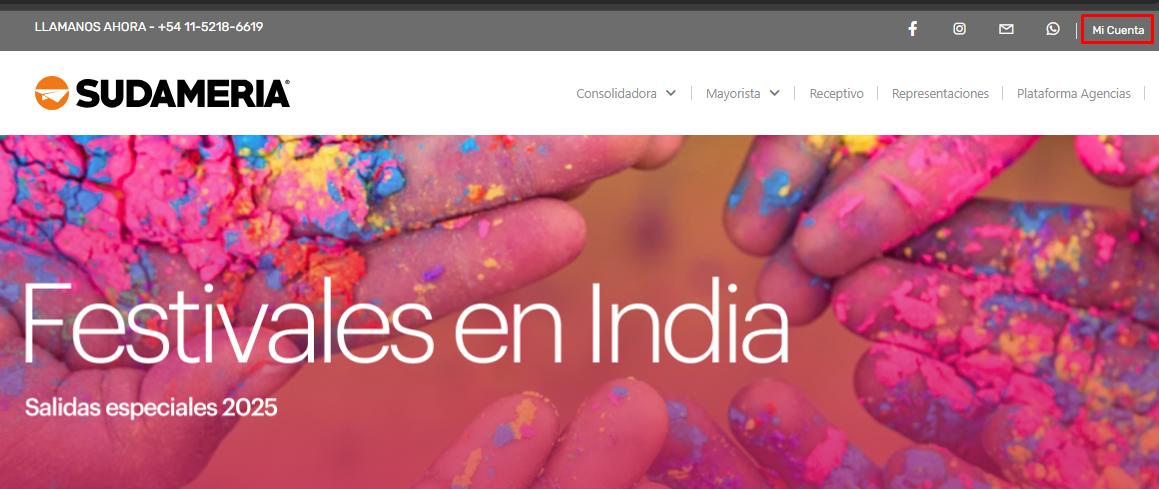
- Ingresar en mi Cuenta
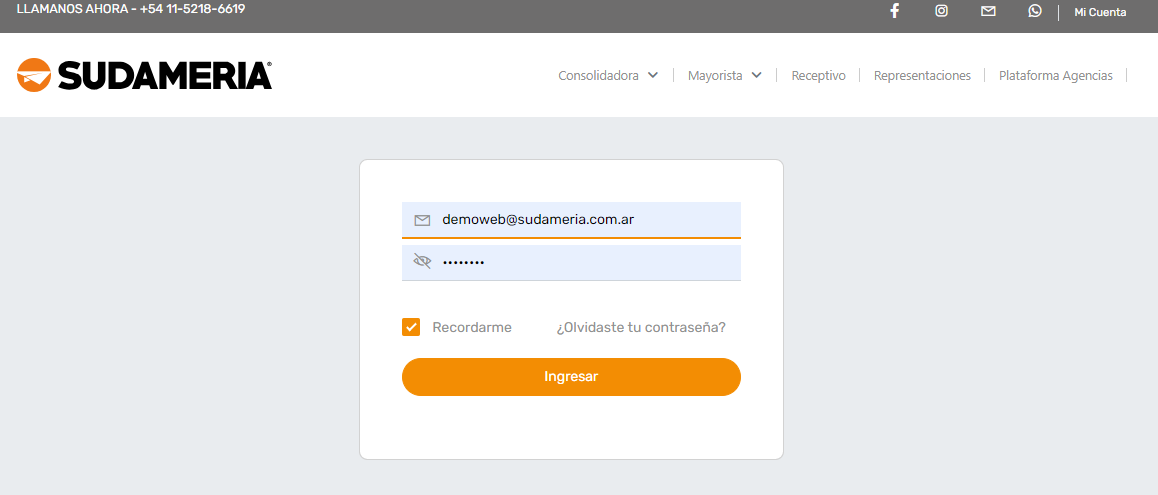
Nota: si no tiene acceso, envíe un correo a usuarioweb@sudameria.com.ar indicando su código de cliente. - Una vez autenticado dirigirse a: Consolidadora / Condiciones Aereas
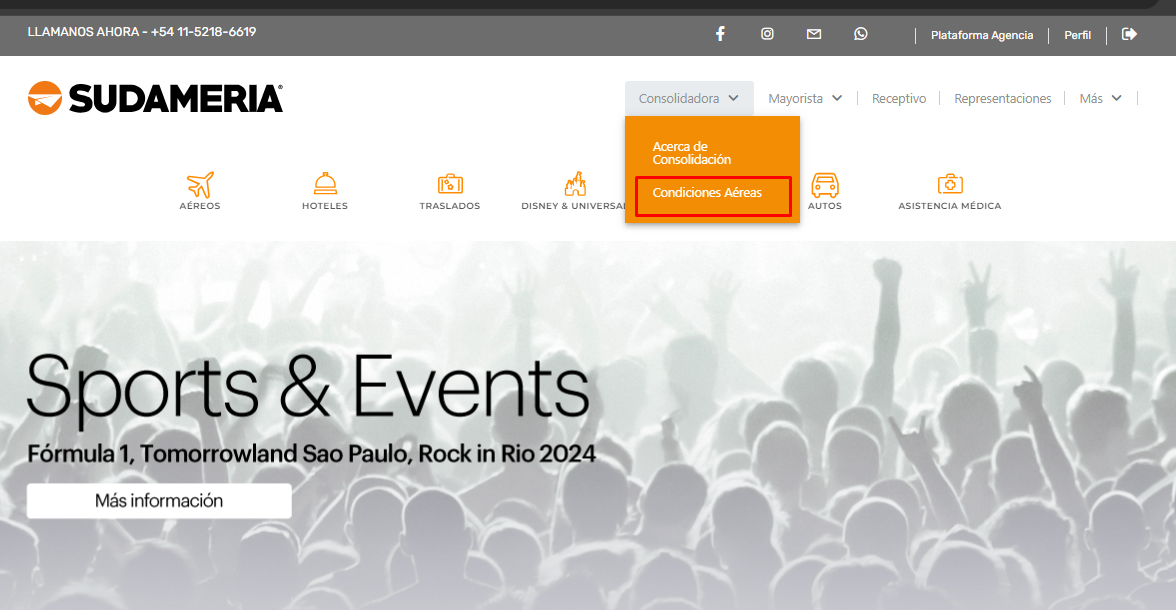
- Dentro de Condiciones Aéreas podran:
- Filtrar el listado por la Cia Aérea deseada
- Ver documentos espeficicos de la Cia Aérea.
- Ver datos de los comercios adeheridos.
- Ver detalle completo de la Cia Aérea.