# INS SDM SU 02 Activación MFA Amadeus con Google Authenticator
**Configuración código de acceso en Google Authenticator para Amadeus**
Fuente: [Service HUB](https://servicehub.amadeus.com/c/portal/view-solution/1220786050/amadeus-selling-platform-connect-how-to-log-in-with-multi-factor-authentication-mfa-?redirect=/group/travel-sellers/search?q=multifactor%2520authentication%2520mfa)
1. Si ya tienes Google Authenticator instalado en tu dispositivo móvil, puedes omitir este paso, caso contrario:
1. **Accede a tu dispositivo móvil**.
2. **Abre la Play Store o App Store**, según corresponda.
3. **Descarga la aplicación Google Authenticator**.
4. Inicia sesión utilizando una cuenta de correo **@gmail.com** ó **@sudameria.com.ar**
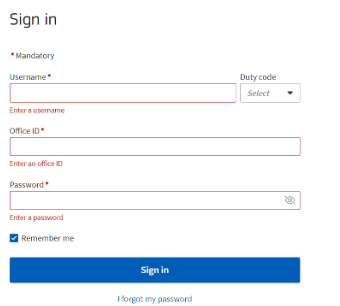
2. En la página de inicio de sesión de Amadeus Selling Platform Connect, introduce tu nombre de usuario, código de servicio (si corresponde), ID de oficina y contraseña en los campos respectivos y haz clic en Iniciar sesión.
[](https://wiki.sudameria.com/uploads/images/gallery/2025-03/hc5image.png)
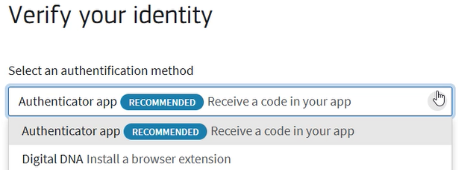
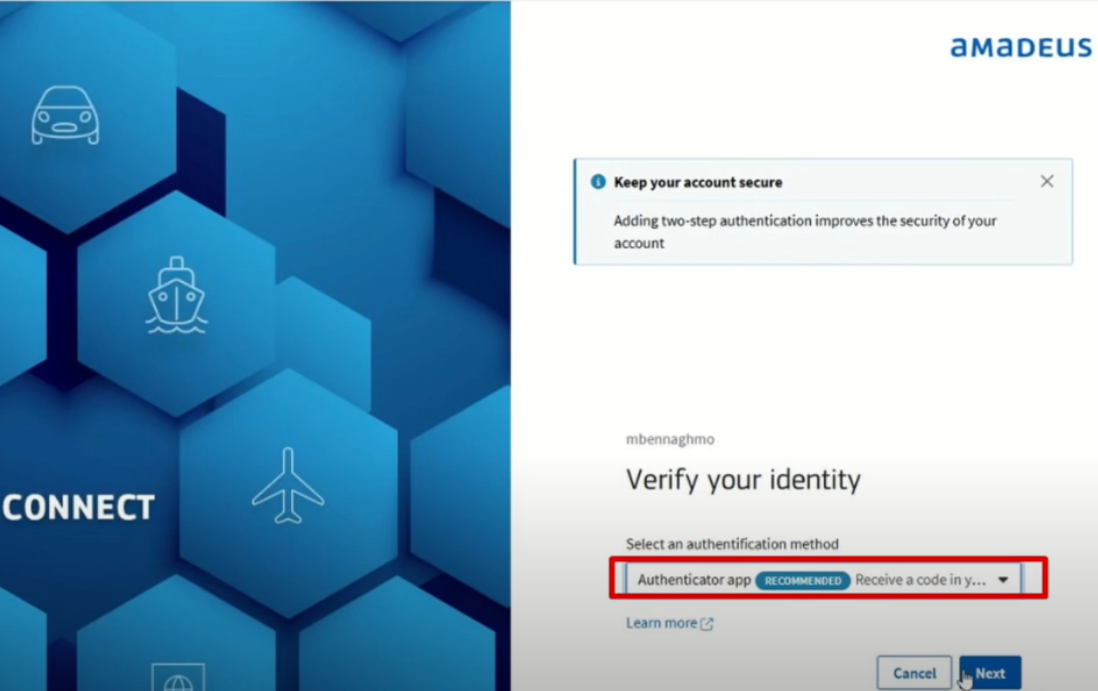
3. En la ventana **Verifica tu identidad** , selecciona un método de autenticación de la lista desplegable.
Se recomienda una aplicación de autenticación.
[](https://wiki.sudameria.com/uploads/images/gallery/2025-03/Iy0image.png)
[](https://wiki.sudameria.com/uploads/images/gallery/2025-03/cbgimage.png)
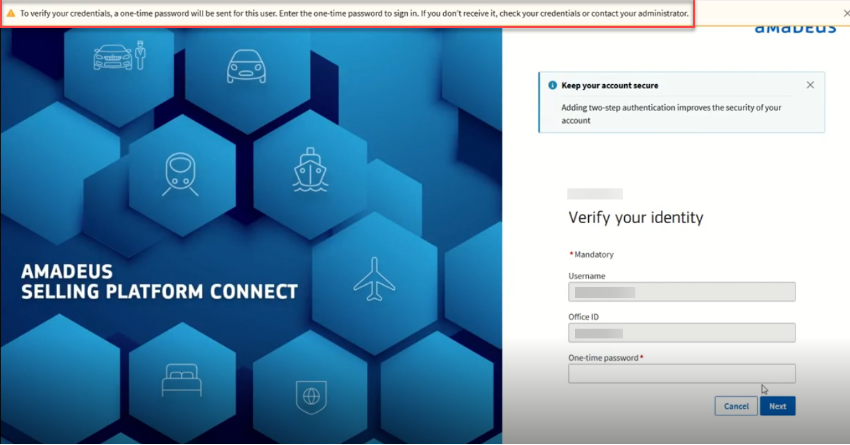
Se abre la ventana **Verifica tu identidad**. Un mensaje indica que se ha enviado una contraseña de un solo uso a tu dirección de correo electrónico.
[](https://wiki.sudameria.com/uploads/images/gallery/2025-03/CDPimage.png)
4. En el campo Contraseña de un solo uso , introduce la contraseña que recibiste por correo electrónico y haz clic en **Siguiente**. Se abre la ventana de la aplicación Authenticator
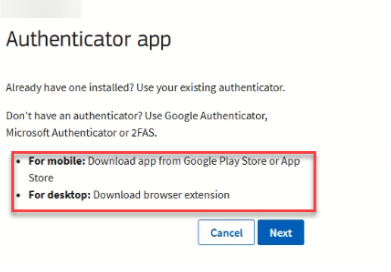
5. Si ya has instalado una aplicación de autenticación, haz clic en **Siguiente**.
[](https://wiki.sudameria.com/uploads/images/gallery/2025-03/bBDimage.png)
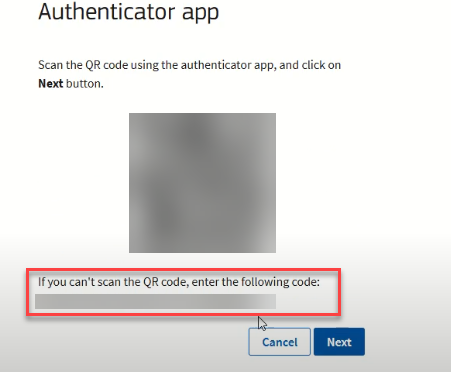
*El servidor genera un código QR secreto.*
6. Escanear el código QR con tu dispositivo móvil o copiar el código de registro y luego hacer clic en **Siguiente**.
[](https://wiki.sudameria.com/uploads/images/gallery/2025-03/zXOimage.png)
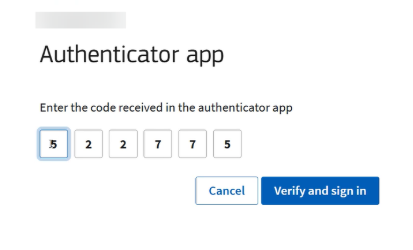
7. Obtener tu contraseña de un solo uso basada en el tiempo (TOTP).
Desde la aplicación de autenticación de tu dispositivo móvil:
- Abre la aplicación de autenticación para ver tu contraseña.
- En la página de **inicio de sesión** de Amadeus Selling Platform Connect, introduce el código que recibiste de la aplicación de autenticación.
[](https://wiki.sudameria.com/uploads/images/gallery/2025-03/pv2image.png)
8. Haz clic en **Verificar e iniciar sesión**.[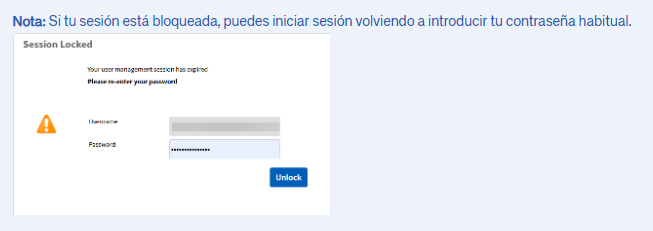](https://wiki.sudameria.com/uploads/images/gallery/2025-03/od8image.png)
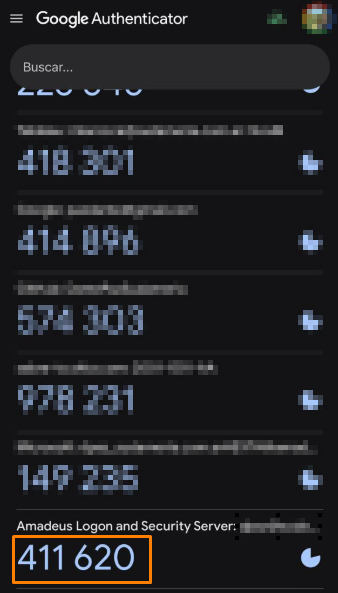
9. Abrir Google Autenticator en el móvil y verificar la configuración.
[](https://wiki.sudameria.com/uploads/images/gallery/2025-03/OY3image.png)