VirtualDesk Wings
¡Te damos la bienvenida! Conocerás cómo funciona Wings, la herramienta para gestionar las reservas aéreas de manera más eficiente. Aprenderás: Cuál es el valor que puede aportarte Wings (Product Onboarding) A realizar búsquedas de vuelos, reservar y emitir tickets (Search & Book) A gestionar modificaciones y actualizaciones (Booking Management) #MotorDeReservas aereos.sudameria.com
- ¿Cómo solicitar usuario?
- Cómo importar reservas
- Cómo buscar opciones, tomar una reserva y emitir en caso de estar habilitado a hacerlo
- Cómo gestionar las reservas
- Cómo visualizar las reservas
- Cómo enviar un itinerario
- Cómo modificar la forma de pago
- Cómo cancelar una reserva
- Cómo revisar el estado de una reserva
- ¿Cómo realizar una reemisión?
- ¿Cómo realizar un reembolso?
¿Cómo solicitar usuario?
1. Completá el curso online
Ingresá al e-learning de VirtualDesk Wings en campus.sudameria.com, regístrate y accedé al curso introductorio. Es breve, gratuito y te permitirá conocer todo lo necesario para comenzar.
2. Solicitá tu usuario
Al finalizar el curso, completá el formulario de solicitud. Vas a encontrar el enlace al cierre del curso.
3. Activación
Una vez validada tu solicitud, nuestro equipo te enviará tus credenciales junto con las instrucciones para empezar a operar.
También podés capacitarte accediendo a la wiki de VirtualDesk Wings, con guías, tutoriales y recursos útiles para complementar tu aprendizaje.
Cómo importar reservas
Ya sabes cómo buscar un vuelo reservar y emitir una reserva desde VirtualDesk Wings. Pero, ¿qué sucede si ya has creado una reserva en tu propio PCC / OID? ¡No te preocupes! Podrás usar la plataforma de VirtualDesk Wings para emitirla.
Paso 1: ceder el pnr de acuerdo a la siguiente información:
Usuarios de Amadeus a todos los OID: BUEG12347,BUEG12DK,CORG121K2
Usuarios de Sabre: en Buenos Aires a 1O1I, en el resto del país a 7J6I
Paso 2: Importa el PNR
En el menú lateral izquierdo en la página principal de Wings, selecciona PNR import.
Tip: ten en cuenta que la reserva que se realizó de manera manual en el supplier, debe tener grabada la cotización en el GDS. También es importante que cargues los SSRs obligatorios y necesarios para la emisión del boleto (SSR FOID y DOCS).

Paso 3: Ingresa el PNR
Ingresa el PNR de la reserva y selecciona el PCC al cual corresponde.
Tip: Los POS que figuran en el campo de importación serán los que estén configurados por el consolidador. Los PCCS u OID tienen que estar configurados previamente.

Paso 4: Revisa la información
En esta pantalla podrás visualizar los detalles de la reserva importada. Revísalos y verifica que la información sea la correcta. Luego, haz click en el botón de Confirm data en el margen inferior derecho.

Paso 5: Ingresa la información
Ingresa toda la información relacionada al comprador.
Tip: si es la primera vez que el comprador está haciendo una transacción, se deberán llenar todos los campos manualmente. Si se trata de un comprador existente, se lo puede buscar en la barra de "Search for existing client" y los datos se cargarán automáticamente.

Paso 6: Método de pago
Completa todos los datos relacionados al método de pago. Puedes elegir entre pago con tarjeta de crédito o pago en efectivo.

Paso 7: Finaliza la importación
Revisa y verifica que toda la información de la importación sea correcta. Por último, haz click en el ícono cuadrado en el margen inferior derecho para dar por finalizada la importación.

Paso 8: ¡Listo!
Una vez importada correctamente la reserva, podrás encontrarla en el listado de bookings, lista para emitir. Para esto, haz click en Bookings en el menú lateral izquierdo.

Para emitir la reserva, simplemente sigue los pasos como cualquier otra reserva: desde Bookings, haz click en "Request ticketing". Si tienes alguna duda, revisa la sección anterior, Cómo hacer una reserva.
Cómo buscar opciones, tomar una reserva y emitir en caso de estar habilitado a hacerlo
Cómo gestionar los resultados de búsqueda
Con el buscador de VirtualDesk Wings podrás personalizar la búsqueda para que se ajuste a las necesidades del vuelo en cuestión. Podrás:
- Aplicar filtros: Al utilizar los filtros disponibles podrás visibilizar una menor cantidad de vuelos en tu pantalla para que se adecúen a tu búsqueda.
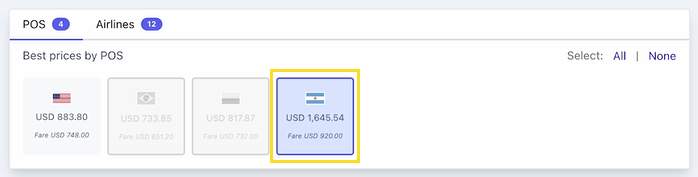
- Seleccionar la aerolínea o punto de venta (POS): Aquí podrás filtrar según las aerolíneas o los puntos de venta (POS) que desees. Esto también te permitirá ver los mejores precios según el punto de venta (POS) y/o la aerolínea. Tene en cuenta que si solo se dispone de un país como punto de venta, el filtro de POS no aparecerá.
- Ancillaries: Agregar Ancillaries según las necesidades de tu cliente.
- Branded Fares: Modificar la Branded Fares para que se ajuste a tu búsqueda.
- Details & Rules: Revisar los detalles del vuelo y las reglas.

Tips y recomendaciones
Te mostramos algunas recomendaciones útiles para que puedas gestionar los resultados de búsqueda de manera rápida.
Las aerolíneas o los puntos de venta que aparezcan pintados en celeste son aquellos que están seleccionados. Si haces click en uno de estos recuadros, se despintará y esa opción no sé mostrará en los resultados de búsqueda.
Si tienes un vuelo que permita ancillaries, podrás seleccionarlos para cada tramo del vuelo.

Si deseas quitar alguno de los Ancillaries o Branded Fares seleccionados, solo haz click en el ícono de la cruz al costado para deshacer los cambios.

Solo podrás agregar ancillaries o branded fares, es decir, no puedes agregar las 2 opciones en simultáneo. De tener ya seleccionado un ancillary o algún branded fare y querer agregar el otro, aparecerá un mensaje que indica que ya tienes uno seleccionado y se quitará en caso de seleccionar el otro.

Ten en cuenta que los Ancillaries y los Branded Fares disponibles dependerán de cada proveedor.
Cómo realizar una reserva
Una vez que hayas encontrado el vuelo deseado, es momento de realizar la reserva. Para eso, solo debes seguir 4 simples pasos.
- Completa los datos de los pasajeros. Tene en cuenta que la información de Contacto es la que irá al SSR CTC (Contact Information).
- Completa la información del comprador. Esta puede que sea la misma información del pasajero o un comprador diferente.
- Selecciona el método de pago deseado.
- Asegúrate que la información completada es la correcta y haz click en el botón de Book en el lateral derecho.
Tips y recomendaciones
Veamos algunas recomendaciones y consideraciones a tener en cuenta para poder realizar una reserva de manera exitosa y evitar errores a la hora de emitir el ticket.
¿Qué debo incluir en la información de Contacto?
En caso de dejar en blanco los datos de contacto del pasajero en esta instancia, se completará automáticamente el CTC con los datos del billing ya que el CTC es necesario para cerrar la reserva.
Si prefieres incluir los datos del pasajero, tendrás que completar los campos correspondientes de manera manual.

¿Cómo modificar información ya cargada?
En caso de que quieras modificar información ya cargada, como por ejemplo, la información del pasajero, puedes regresar al paso previo haciendo click en Previous Step.

¿Qué pasa si se trata de un pago mixto?
Puede suceder que nuestros clientes quieran pagar su vuelo una parte en efectivo y otra parte con tarjeta de crédito. En estos casos Y SOLO PARA VUELOS QUE NO SEA NDC , lo que debes hacer es seleccionar una de las dos opciones, realizar la reserva y, luego, deberás modificar la reserva para agregar el otro medio de pago.
Para saber más acerca de cómo modificar una reserva, revisa la próxima lección Booking Management.
¿Qué pasa cuando una reserva requiere aprobación del consolidador?
Puede suceder que el consolidador haya configurado Wings para asegurarse de dar el visto bueno a algunas reservas específicas. En ese caso, verás que aparecerá el siguiente mensaje emergente.
Cómo emitir la reserva
Para comenzar el proceso de emisión, ingresa a la reserva realizada haciendo click en el número de reserva o bien desde Reservas o Bookings que se encuentra en el panel desplegable debajo del avión y luego ingresando a la misma.
2. Emite la reserva

Revisa los datos de la reserva. Si son correctos, haz click en Request ticketing, en el margen superior derecho, para solicitar el ticket.
3. Confirma la reserva

Se abrirá una ventana emergente. Confirma la acción haciendo click en Request Ticketing.
4. ¡Listo!

Espera unos segundos a que se emita la reserva y listo. Aparecerá un mensaje en pantalla confirmando la emisión exitosa de la reserva.
Cómo gestionar las reservas
Además de generar reservas, tendrás la posibilidad de gestionarlas. Te invitamos a ver el video con el paso a paso aca.
Cómo visualizar las reservas
Siempre podrás visualizar los detalles y estados de las reservas haciendo click arriba y a la izquierda en Wings y luego en Bookings.
- Paso 1 : Wings
- Paso 2: Booking

Así podrás ver el listado de reservas con todos sus detalles:
-
Refresh: Refrescar los estados de toda la lista de reservas.
-
Search: ¡Es un atajo! Permite buscar la reserva a través de diferentes valores (ej. PNR, nombre, etc.)
-
Export
- Market: País correspondiente al punto de venta (POS) en el cual se generó la reserva.
-
Booking Date: Fecha en la que se generó la reserva.
-
Client: Nombre y apellido del comprador.
-
User: Usuario de la plataforma que generó la reserva.
-
Locator: Código identificador de la reserva (PNR).
-
LTKD (Last Ticketing Date): La última fecha disponible para emitir la reserva.
-
Status: Estados de la reserva.
1. Cuando hay un pedido en proceso:
-Ticketing Requested
-Cancellation Requested
2. Cuando el pedido avanza:
-Confirmed
-Issued
-Cancelled
3. Cuando algo falla:
-Ticketing error-Credit card declined
-Request manual ticketing
-Awaiting response
-
Payment: Estado del pago de la reserva. Puede ser: new, pending.
-
Total: Es el costo total de la reserva.

También podrás gestionar acciones como cancelar, enviar el itinerario, actualizar o ver más información específica de la reserva.

Cómo enviar un itinerario
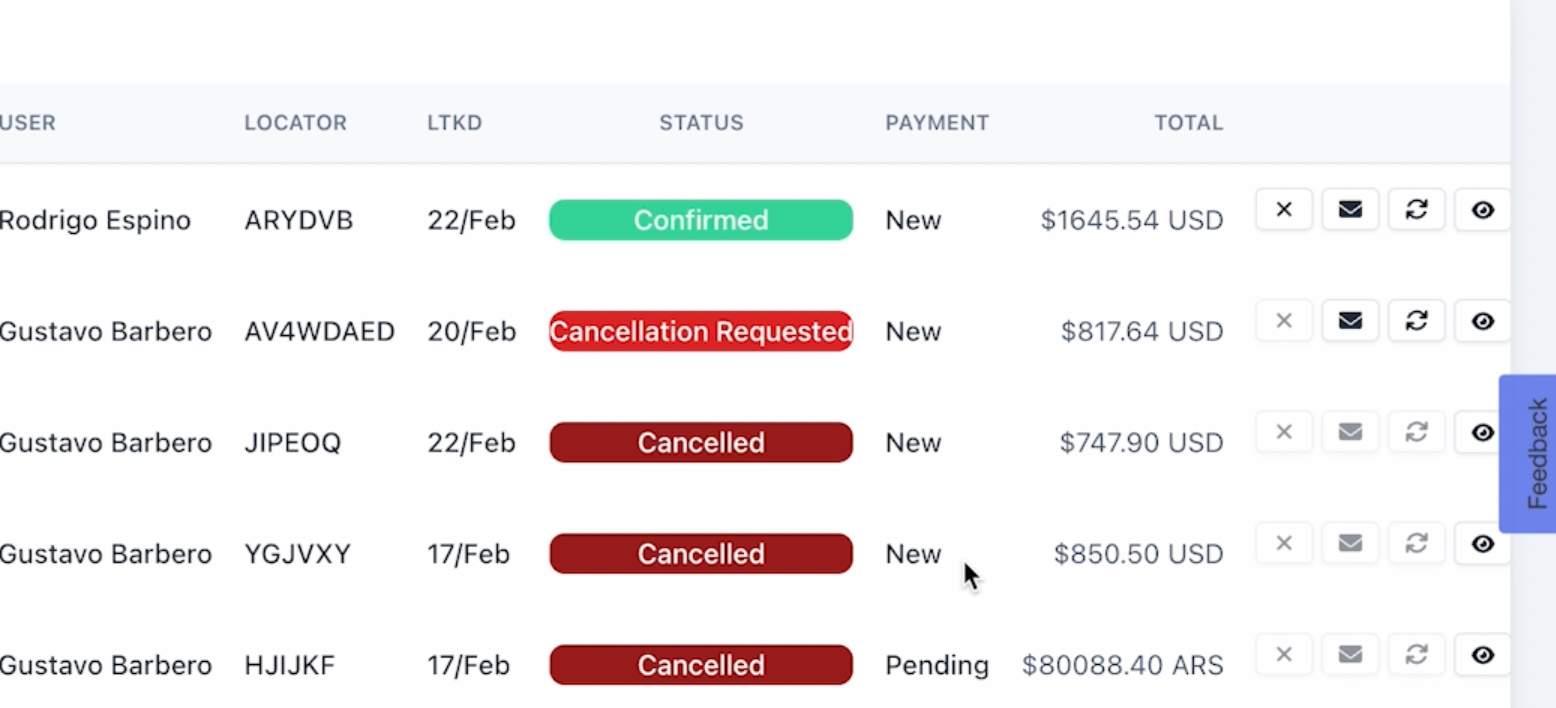
Puedes enviar un itinerario de dos formas. La primera, desde la pantalla de Bookings, donde cuentas con el listado de tickets:
- Enviar un itinerario
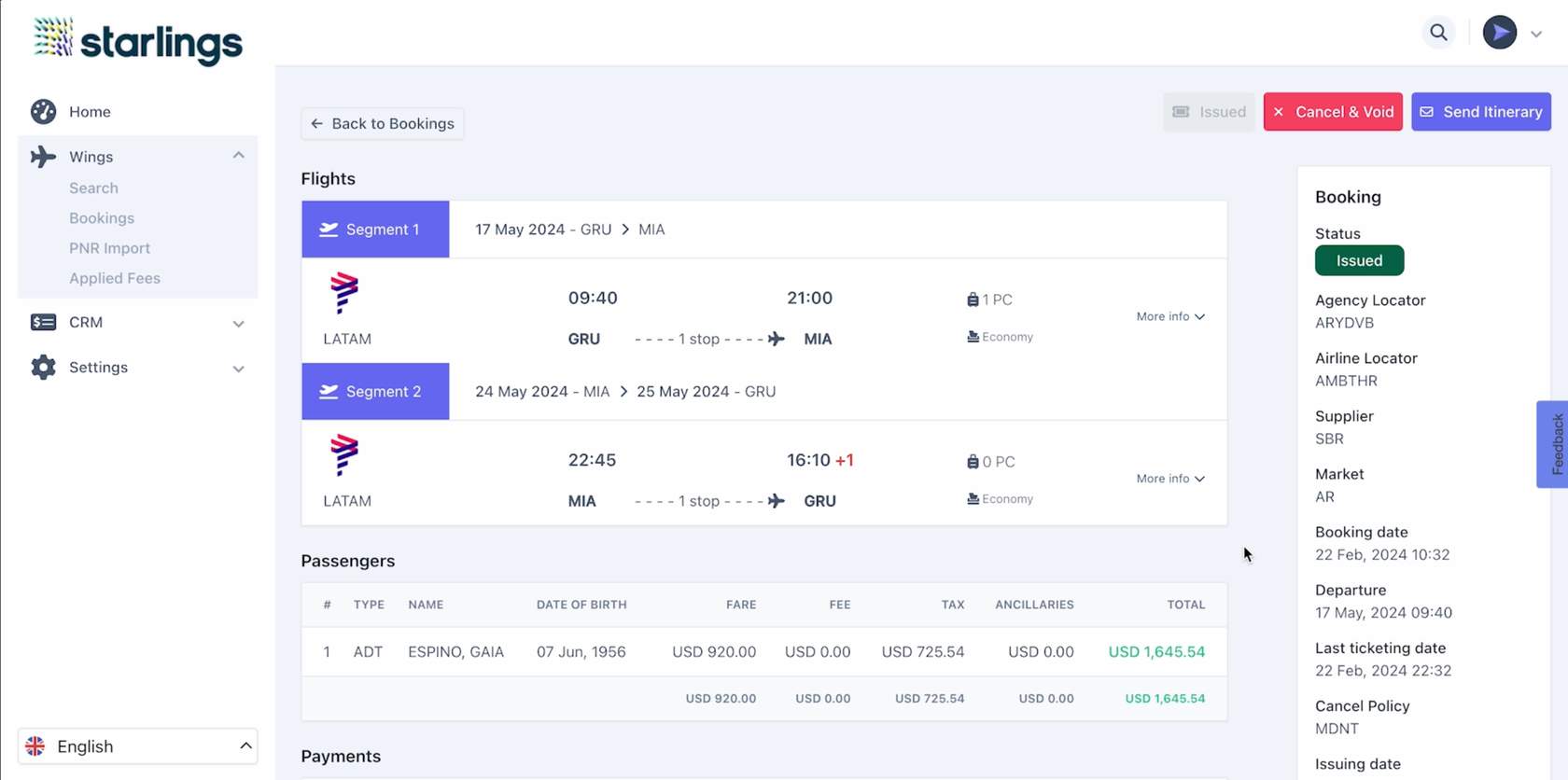
O bien desde la pantalla donde cuentas con el detalle del vuelo:
- Enviar un itinerario
En cualquiera de los casos, te encontrarás con la posibilidad de enviarlo a uno o más clientes.
- Correo del cliente: Podrás enviarles a tus clientes los detalles de sus vuelos.
- Enviar
- Incluye el precio: Puedes enviar el itinerario adjuntando la información del precio o quitándola.
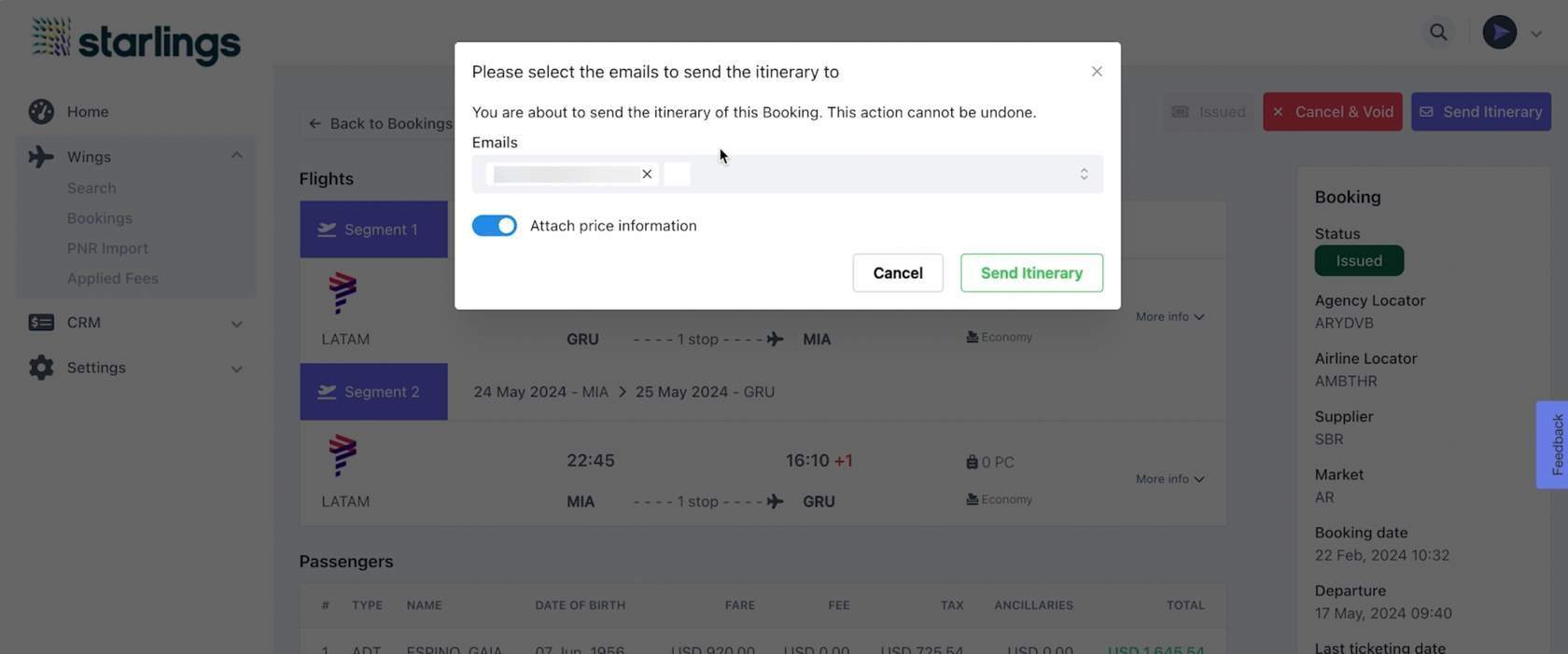
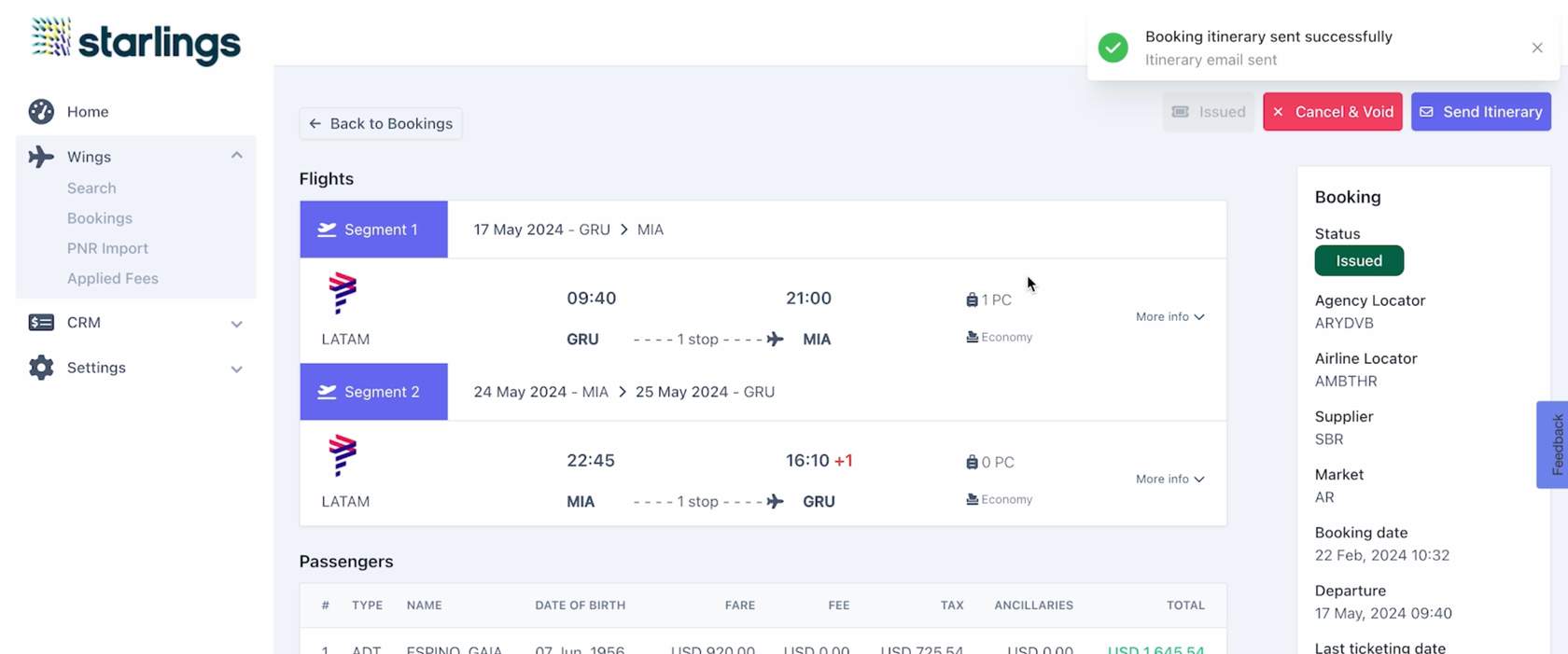
Arriba a la derecha encontrarás un mensaje emergente que te confirmará que lo has logrado.
- ¡Envío confirmado!
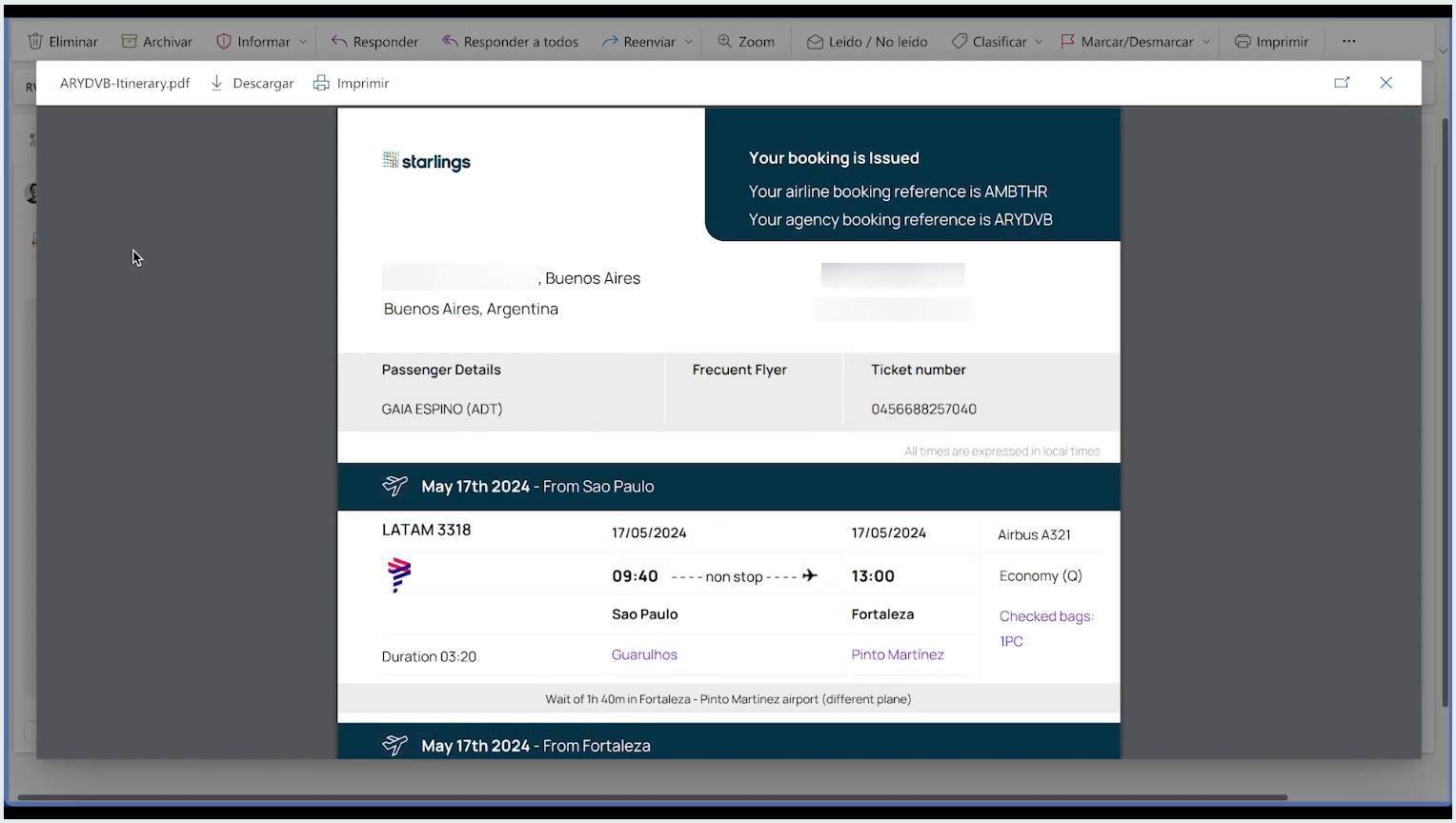
Así verán tus clientes el correo con el itinerario que les has enviado:

Y así verán el documento adjunto:
Cómo modificar la forma de pago
A la hora de hacer una reserva solo puedes indicar inicialmente una forma de pago. Sin embargo, hay clientes que elegirán utilizar dos medios de pago para sus reservas. ¡No te preocupes! Aquí te enseñaremos a modificar o agregar formas de pago.
Primero, ingresa a los detalles de la reserva y enfócate en la parte inferior, donde figura la sección Payments.
- Aquí puedes modificar los medios de pago.
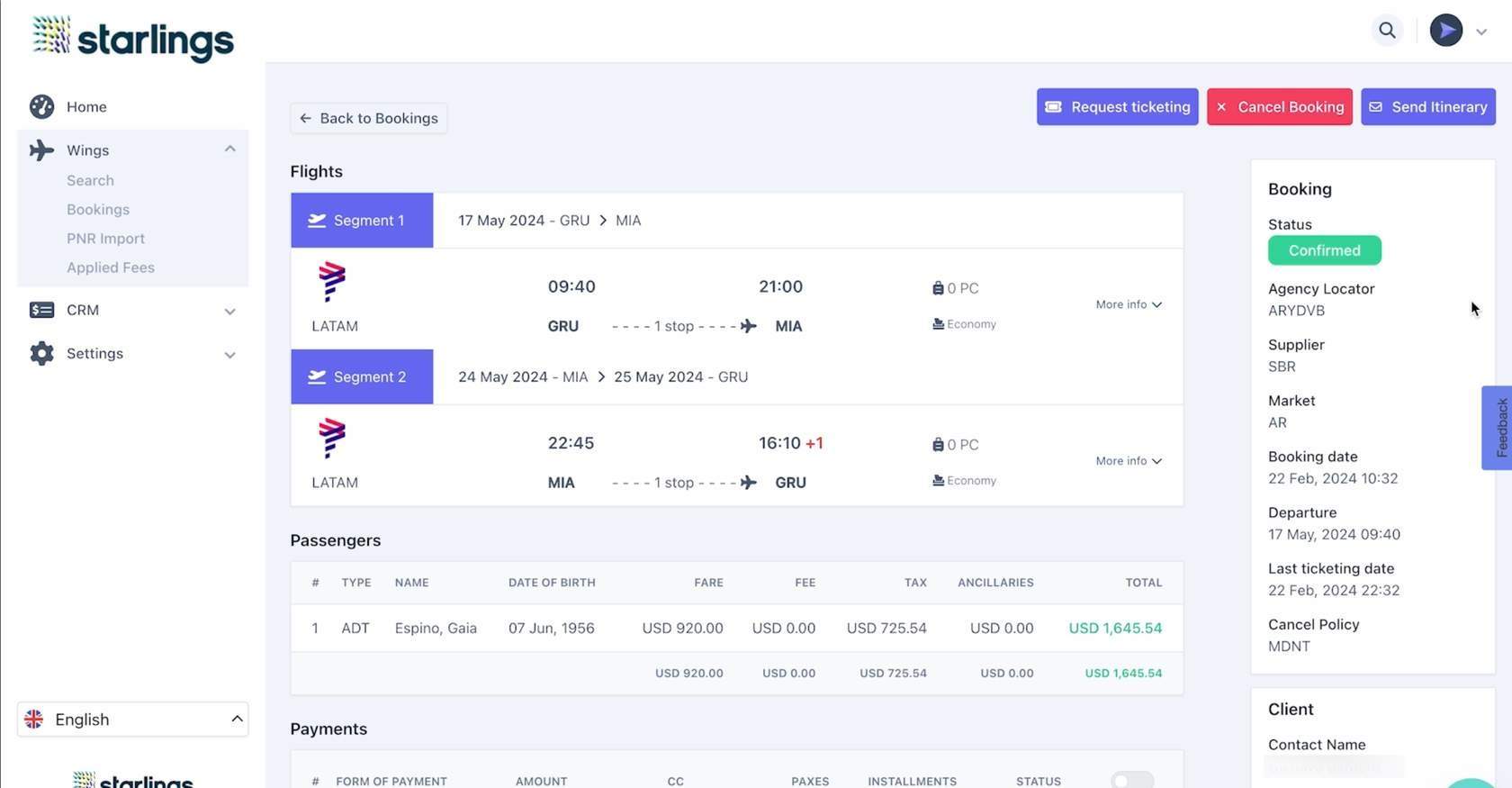
En el vértice superior derecho, encontrarás un botón desplazable. Llévalo hacia la derecha y cambiará su color, de gris a celeste. Encontrarás botones para eliminar la forma de pago o agregar nuevas.
- Habilitar modificaciones
Desplaza el botón hacia la derecha para habilitar modificaciones en el método de pago. Verás que su color cambia de gris a celeste. - Eliminar este método de pago.
- Agrega un pago con tarjeta de crédito.
- Agrega un pago en efectivo
Si eliges alguna opción para agregar una forma de pago, aparecerá una ventana emergente para que completes los datos necesarios.
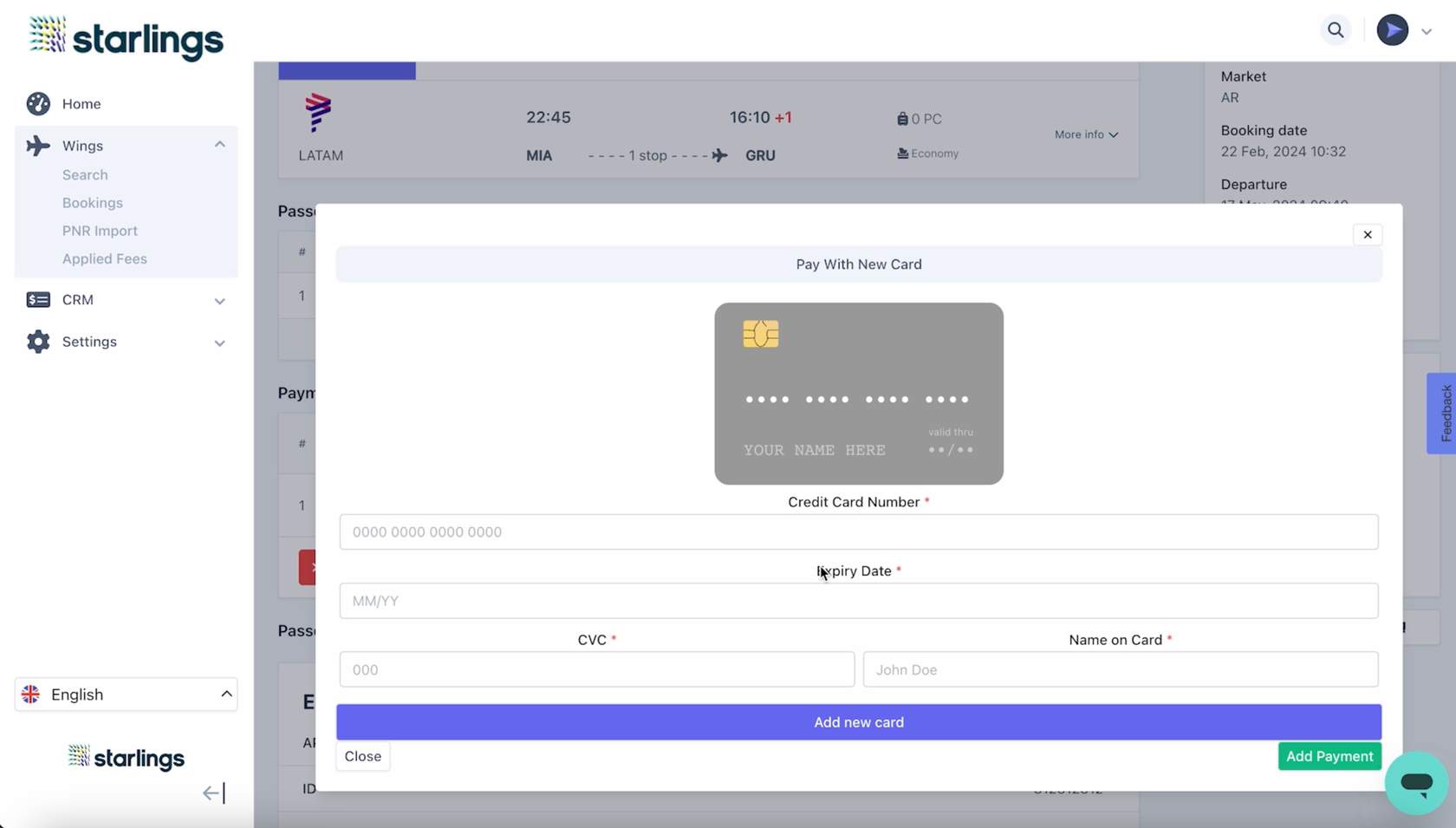
Si seleccionas la opción de agregar una tarjeta de crédito, podrás cargar los datos de una nueva tarjeta o bien seleccionar una tarjeta que ya hayas guardado en el historial de este cliente.
- Suma los datos de una tarjeta nueva.
- Usa una tarjeta ya guardada en el historial de este cliente.

Una vez seleccionada la tarjeta, deberás cargar la información específica del pago: ¿qué cantidad de cuotas?, ¿cuál es el código de autorización o el código de seguridad para concretar el pago? Para confirmar, toca el botón Add Payment.
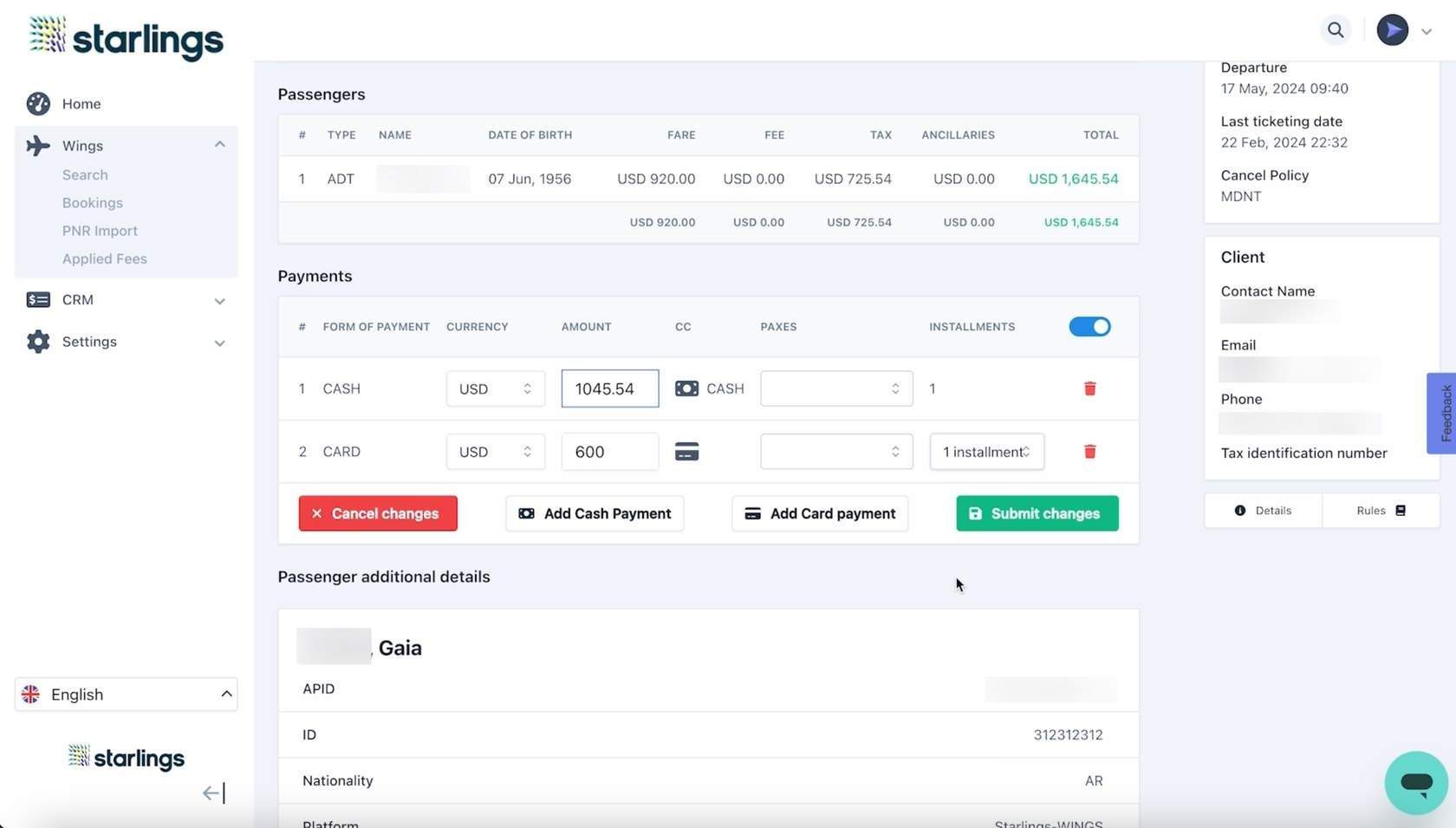
Volverás a la sección de Payments desde donde deberás completar la información asociada a los montos de cada método de pago.
Si quieres plantear un pago mixto, deberás hacer una distribución de montos. Observa el siguiente ejemplo: si el total es USD 1,645.54 podrías señalarle que se pagarán USD 1,045.54 en cash y USD 600 con tarjeta de crédito.
Finalmente, selecciona el botón Submit Changes para confirmar los cambios.
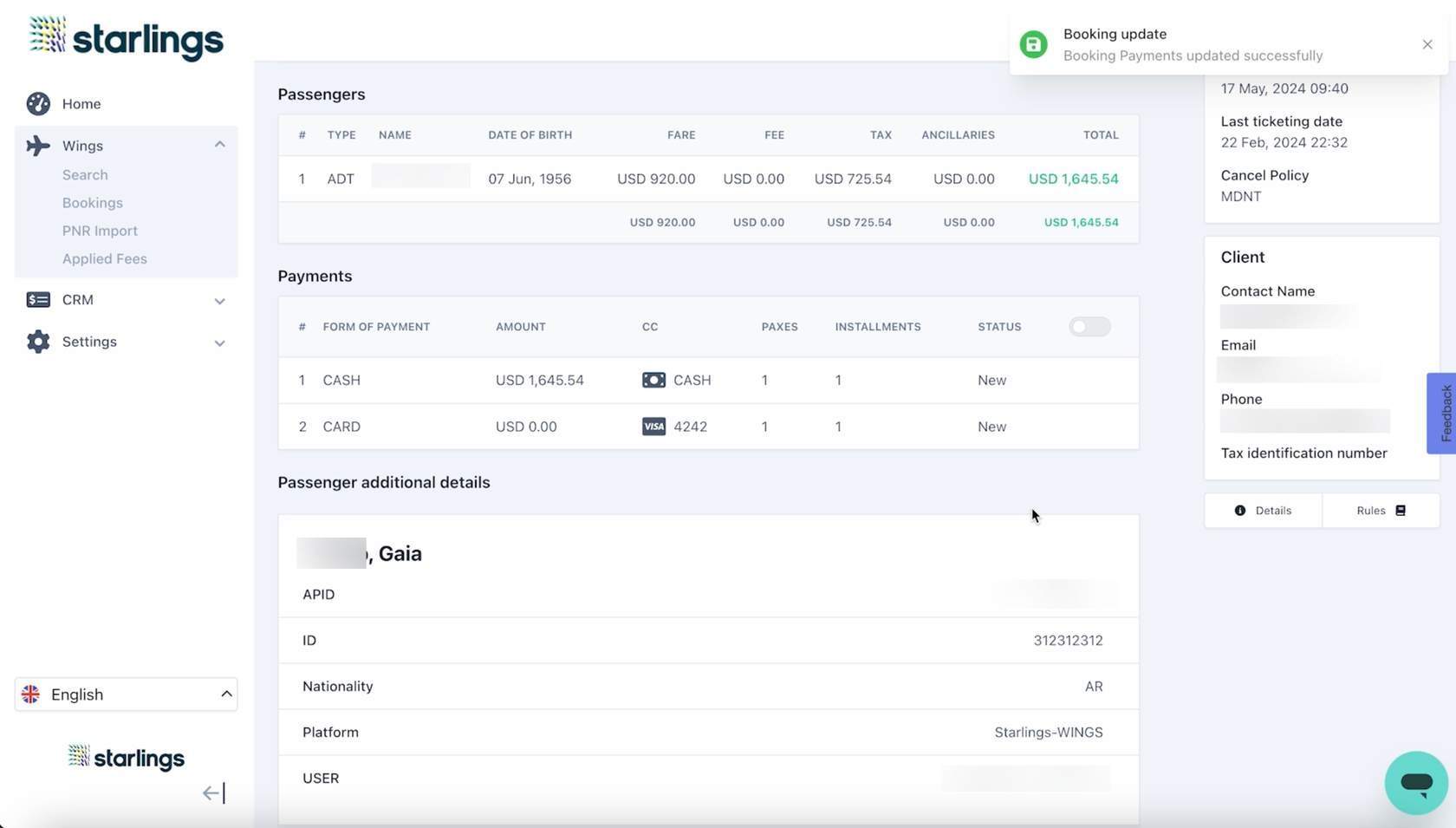
En el vértice superior derecho de la pantalla aparecerá un mensaje emergente para confirmar que los cambios fueron realizados. Finalmente, selecciona el botón Submit Changes para confirmar los cambios.
Cómo cancelar una reserva
Si has generado una reserva, tienes la posibilidad de cancelarla si el proveedor lo permite y si te encuentras dentro de los plazos permitidos.
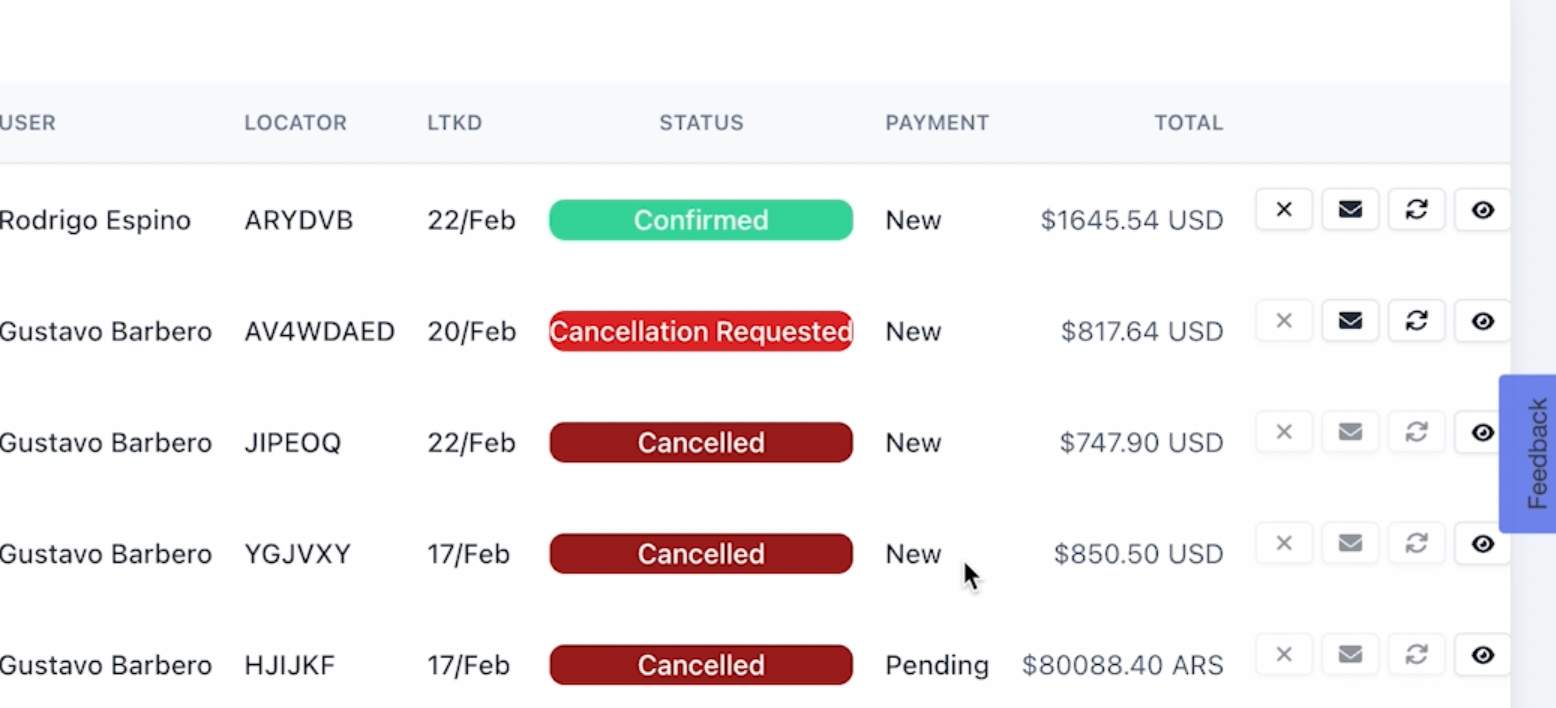
Para cancelar una reserva, puedes hacerlo de 2 formas. La primera, desde la página de Bookings:
- Cancelar
O bien desde la página donde cuentas con los detalles de la reserva:
- Ver: Desde aquí siempre puedes ir a la pantalla que te mostrará los detalles de tus reservas o ticket confirmados.
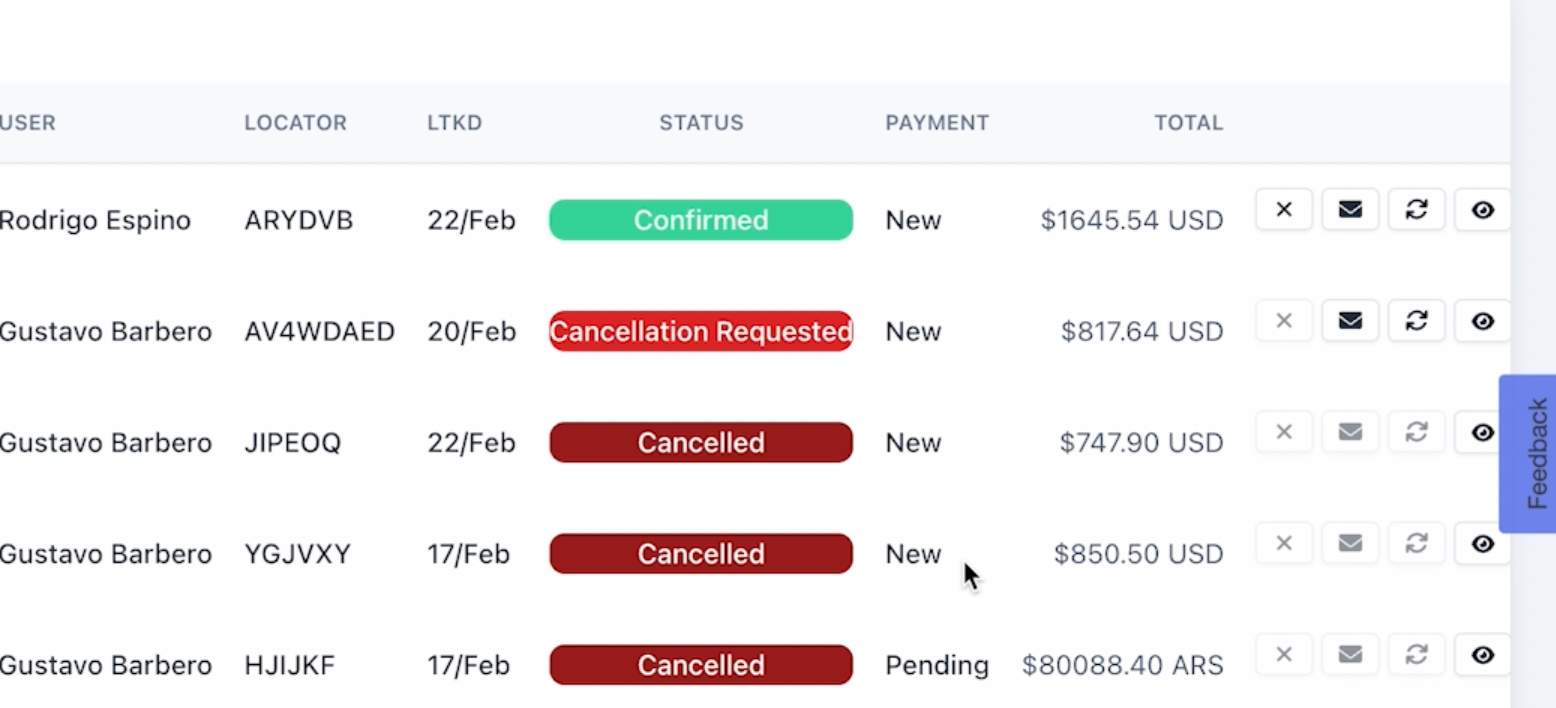
Arriba a la derecha de la página, encontrarás el botón para cancelar:
- Cancel & Void
Así se ve cuando se trata de un ticket ya emitido. Si solo se trata de una reserva, dirá Cancel.
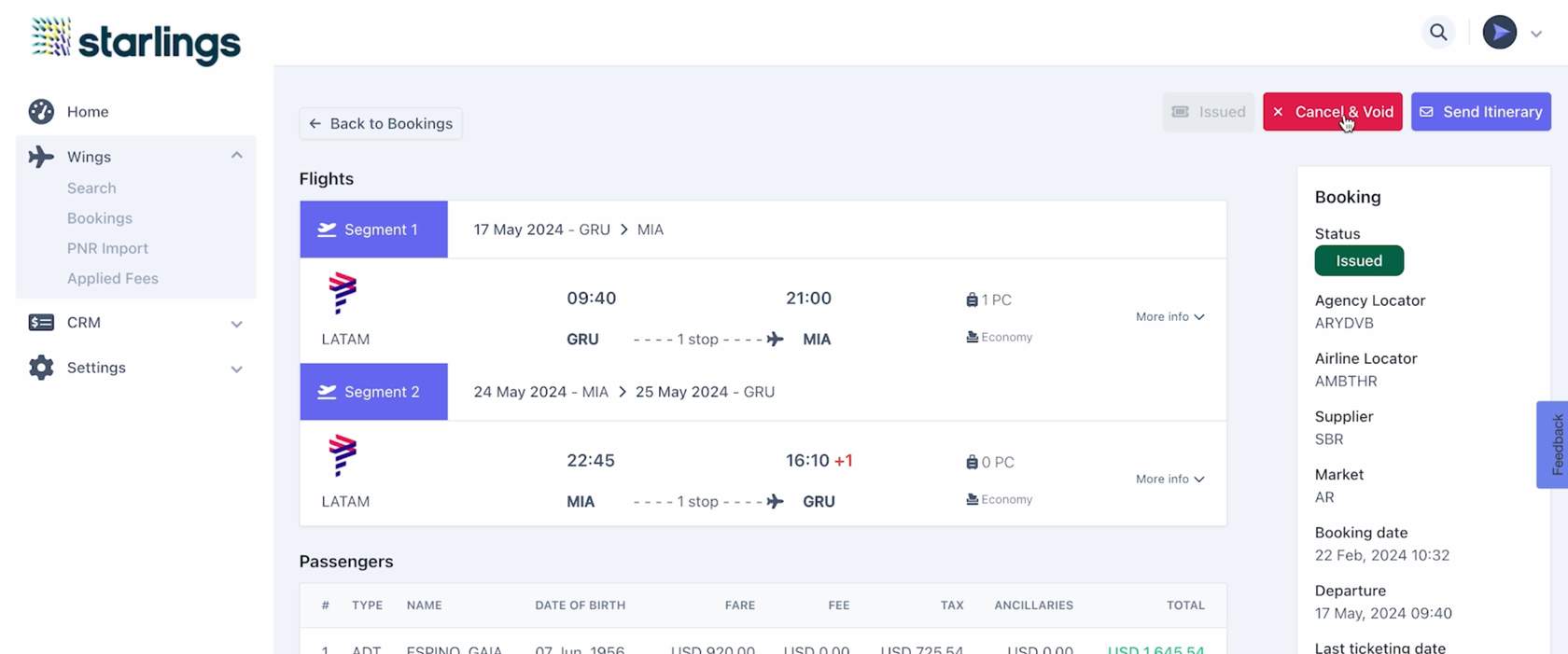
Aparecerá un mensaje emergente para confirmar que quieres hacerlo:
- Confirma que quieres cancelar
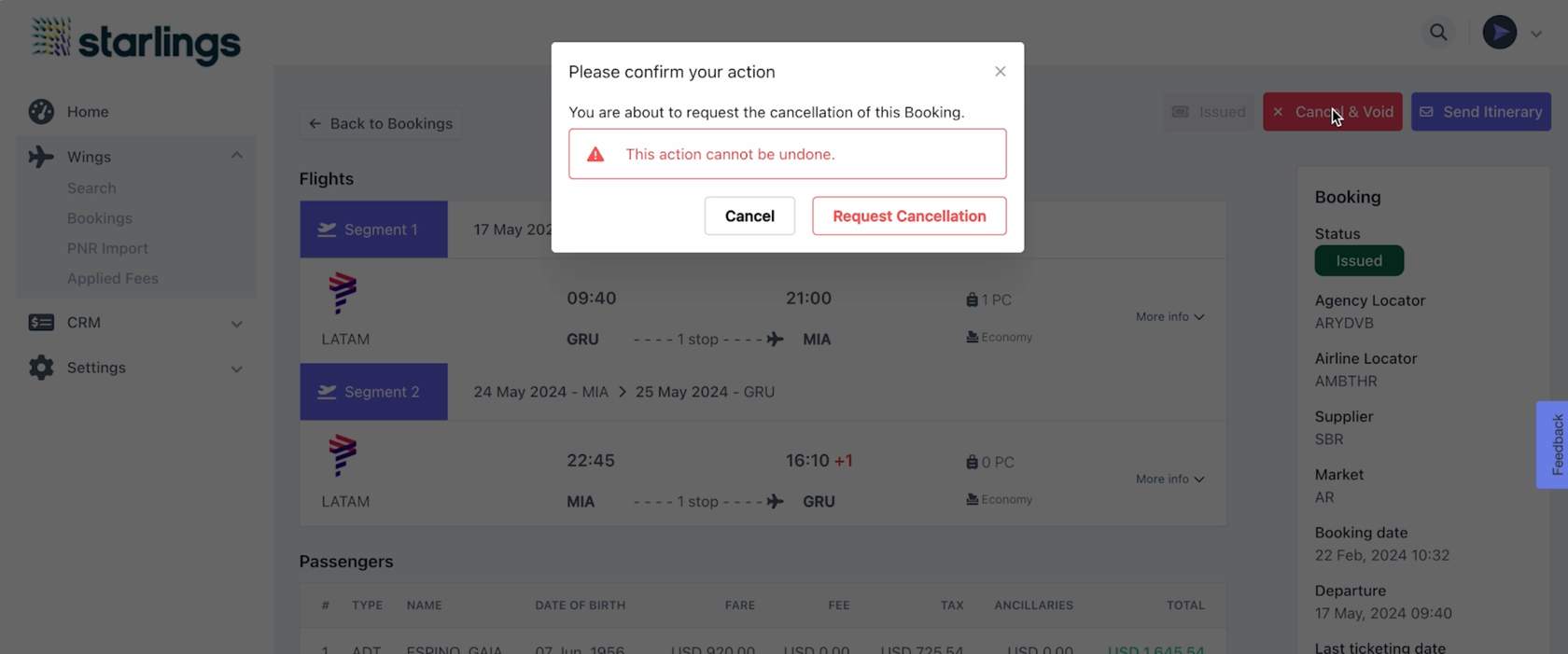
Y finalmente un mensaje para confirmar la cancelación.
- ¡Confirmado!
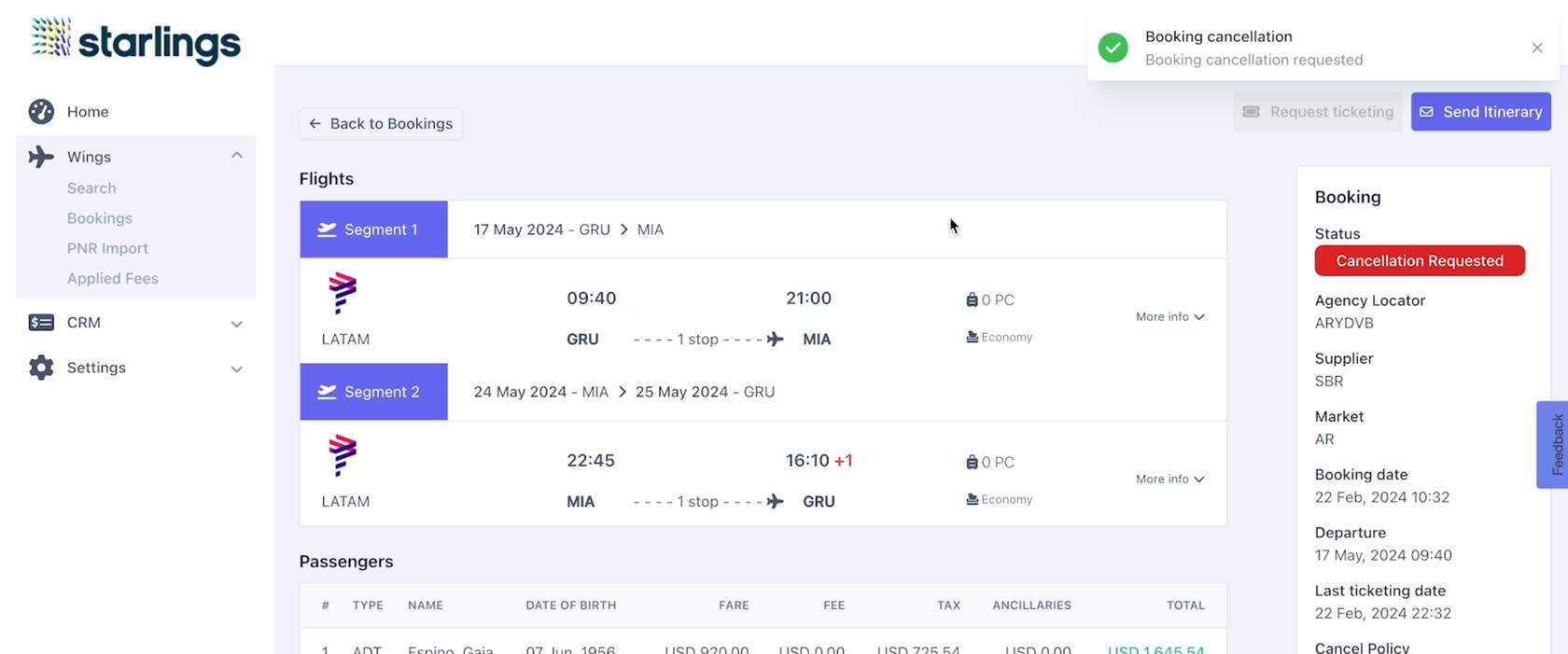
¿Quieres chequear que todo está bien? Revisa el estado. Primero la verás como Cancellation Requested. Cuando la cancelación se haya hecho efectiva, la encontrarás como Cancelled.
- Refresh
Puedes refrescar manualmente el estado de la reserva, para asegurarte de que se haya hecho efectiva. - Cancelación requerida
Cuando solicitamos que una reserva o ticket emitido sean cancelados, el estado pasa automáticamente a Cancellation Request. En 5 minutos, pasará a estado de Cancelado.
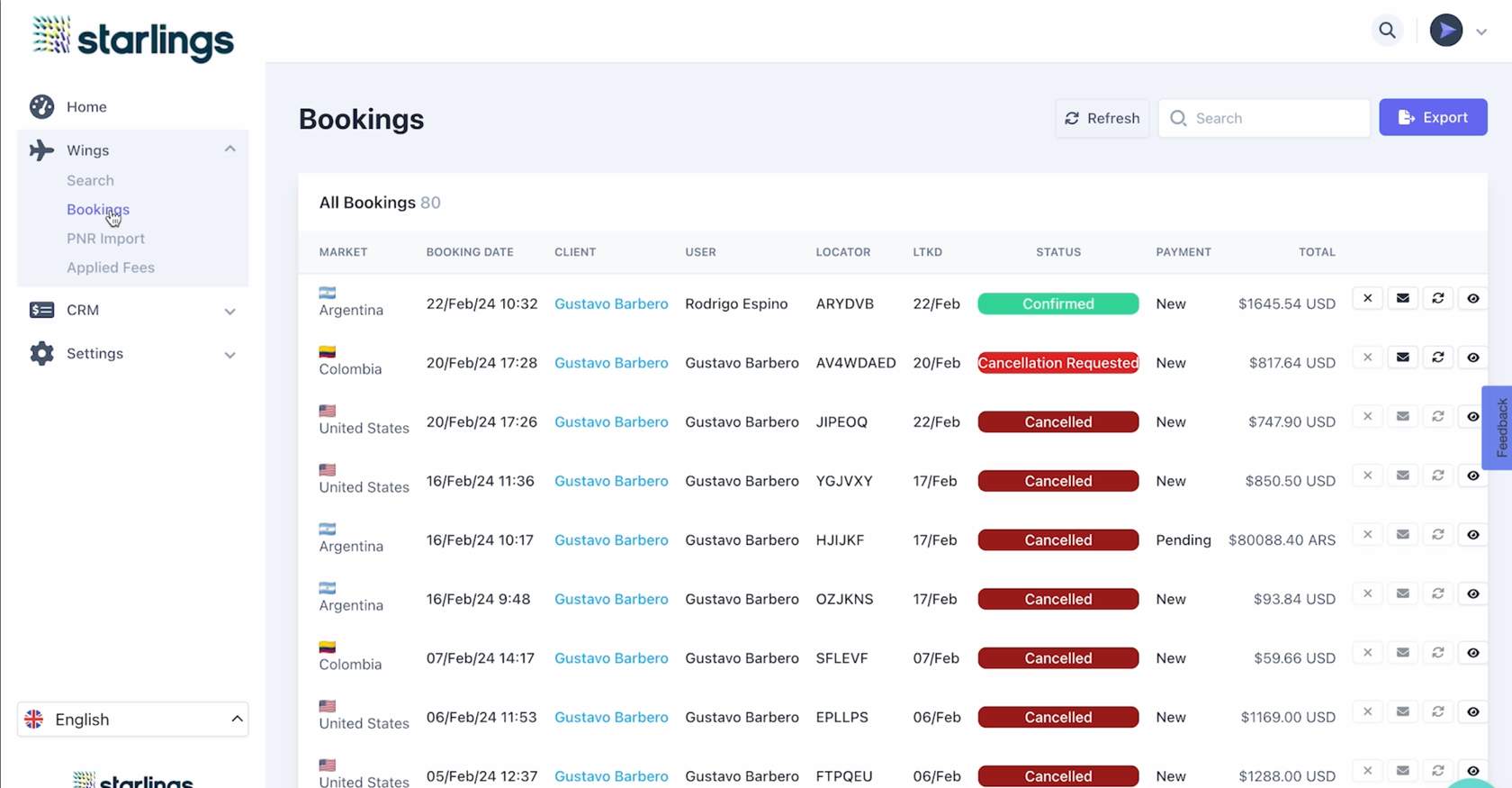
¡Al final, verás que el estado de la reserva debe decir Cancelled!
Ten presente que si bien la cancelación se realiza a través de un proceso automático, puede ocurrir que falle por ciertos inconvenientes, por ejemplo, por la comunicación con algún proveedor.
Por eso, recuerda siempre verificar el estado de la reserva y, en caso de no cancelarse, darle seguimiento.
Cómo revisar el estado de una reserva
Para gestionar tus reservas seguramente querrás hacer un seguimiento de sus estados:
- Estados
En esta columna, podrás encontrar los distintos estados.

Un dato: el paso de un estado a otro se actualiza cada 5 minutos automáticamente.
El proceso de reserva exitosa atravesará tres estados:
Confirmed: ¡La reserva se ha generado satisfactoriamente!
Issuing Queded: Si la agencia no tiene permisos de emisión, la reserva confirmada pasara a Issuing Queued esperando a ser emitida.
Issued: Si la reserva se emite correctamente, el estado será Issued.
Si tu reserva requiere aprobación de tu consolidador, el estado primero figurará como Issue Queued. Una vez que la haya aprobado pasará a Issued.
Si algún problema surge en el proceso de emisión, verás que el estado figurará como Ticketing Error. En ese caso, te recomendamos revisar todos los datos cargados y también los límites de crédito configurados por tu consolidador.
Imagina que has cancelado una reserva y quieres chequear que todo está bien. Buscarás revisar el estado. Primero verás el estado de Cancellation Requested. Cuando la cancelación se haya hecho efectiva, la encontrarás como Cancelled.

Si necesitas conocer el estado de la reserva urgentemente, ¡no hace falta esperar! Puedes actualizarlo manualmente. Así podrás ver en pantalla si se ha hecho efectiva tu gestión.
RefreshRefresh
- Puedes usar este botón para actualizar el estado total de las reservas.
- Puedes usarlo para actualizar el estado de una reserva en particular.

¿Cómo realizar una reemisión?
En VirtualDesk Wings, podrás reemitir tus reservas
Para gestionar una reemisión, en primer lugar hay que buscar el pnr que se quiere gestionar.
Para ingresar al listado de booking en Wings, se debe ir a “Wings”, hacer clic en “Bookings” y utilizar cualquiera de los filtros que brinda el sistema para encontrar la reserva emitida.

Una vez dentro del detalle de reserva emitida, figurarán las opciones de Exchange.

Automáticamente, se redireccionará a una nueva ventana donde permitirá ver las alternativas de vuelos, las diferencias de tarifas y/o penalidades.
En primer lugar, se verá el detalle del vuelo emitido y haciendo clic en "Change these flights", se desplegará el calendario donde se seleccionará la nueva fecha de viaje, para que el sistema muestre todas las opciones de vuelos y diferencias de precios disponibles.


El listado de alternativas, mostrará las diferencias de importes según cada opción. Especificando la diferencia de tarifa, la penalidad de la aerolínea y el fee de exchange en caso de que haya sido configurado.
Una vez verificada ésta información, para confirmar la selección, se debe hacer clic en “continue”

En la siguiente pantalla, figurará la fecha y ruta originalmente emitida y la opción seleccionada para el cambio, con la diferencia de precio total.
También se podrá seleccionar la forma de pago con la que se quiere hacer este cambio, ya sea cash o tarjeta de crédito, que abrirá un desplegable para colocar la información necesaria.


Para confirmar dicho cambio, una vez completada la información, hacer clic en "change my booking" (tener en cuenta que en este paso ya se realiza la reemisión).

El sistema devolverá la confirmación del cambio realizado y para finalizar el proceso, hacer clic en “Finish & Close”:

Dentro del detalle de reserva, quedará la informacion del ticket reemitido con la nueva fecha y el importe abonado por la reemisión.
Haciendo clic en "Pre-exchange booking", se accede al detalle de ticket original.

Se observará que, en el ticket original, el Agency Locator indica que ese pnr fue reemitido.

Visualización de reserva reemitida
La reserva reemitida, cambiará de estado a: Issued-Exchange y podrá ser visualizada normalmente.

¿Cómo realizar un reembolso?
Desde VirtualDesk Wings, también podrás enviar los tickets emitidos a devolución.
MUY IMPORTANTE: esta opción SOLAMENTE aplica a devoluciones permitidas por regla de tarifa y para las líneas aéreas que permitan devoluciones a través del GDS y NO aplica a devoluciones con autorizaciones especiales o líneas aéreas que no lo permitan, en esos casos la devolución debe ser procesada desde Bazar con el procedimiento habitual (link debajo) https://app.bazardeturismo.com/#/dashboard/units/consultas-externas/impresion-de-liquidaciones-aereas
Para ingresar al listado de bookings en Wings, se debe ir a “Wings”, hacer clic en “Bookings” y utilizar cualquiera de los filtros que brinda el sistema para encontrar la reserva emitida.

Hacer clic en la opción "Refund Booking"

Automáticamente se redirigirá a una ventana donde mostrará el vuelo a reembolsar y haciendo clic en "Estimate refund", se desplegarán las condiciones de refund: Tarifa y taxes a reembolsar y penalidad.


Para avanzar con el reembolso, hacer clic en "Refund tickets" y el sistema confirmará la selección.

Haciendo clic en "Finish & Close", se completará la gestión y el sistema pedirá la reconfirmacion del reembolso.

En el listado de booking, la reservá quedará con el estado "Refunded"

